

optionOS optionOS

⌥A'dan kapanışa: bir sesli oturumda konuşarak veri toplamanın tamamı

Nasıl kullanılır?
Etiketler
  • VOICEKonuşma kaynaklı üretim.
  • CAPTUREEkran, GIF, kaydırmalı yakalama veya pano sinyali.
  • ANNOTATIONKonuşma anına bağlı işaret, numara, kutu veya ok.
  • WORKFLOWTekrarlanabilir çalışma akışı.

Bu rehberin kendisi bu yöntemle üretildi: 12 dakikalık tek bir konuşma, üzerine çizilen kareler ve yakalanan görseller. Aşağıdaki her görsel interaktiftir — numaralı hedeflere gel veya tıkla, açıklamalar hedefin yanında açılır.

Bu rehberi üreten 12 dakikalık konuşma kaydı transcript panelinde Bu rehberin konuşma kaydıTranscript içeriğiSüre göstergesi
·
Bu rehberin konuşma kaydı

Bu sayfadaki her şey tek bir sesli oturumda anlatıldı; kayıt solda diğer konuşmalar gibi listeleniyor.

Soldaki listede bu rehberi üreten kayıt duruyor.
Bu sayfadaki bütün içerik 12 dakikalık tek konuşmayla çekildi; transcript, işaretler ve görseller aynı zaman çizgisinde.

Bu rehberi üreten konuşmanın transcript görünümü; içerik tek sesli oturumda anlatıldı.

optionOS ile ses kaydını ⌥A ile başlatırsın. Kayıt açılınca alt tarafta kayıt barı, yanında da Yakalama Aksiyonları menüsü gelir. Konuşurken her şey zaman damgasıyla toplanır; menüdeki aksiyonlar konuşmana görsel, metin ve hareket ekler.

optionOS kayıt barı ve Yakalama Aksiyonları menüsü Kayıt barıYakalama Aksiyonları menüsüEkran YakalaYakalanan görsel kuyruğuNot EkleMetin AlGIF Kaydet
·
Kayıt barı

Kayıt açıkken konuştuğun her şey zaman damgasıyla toplanır.

⌥A ile ses kaydını başlatınca bu bar gelir.
Kayıt açıkken yakalama aksiyonlarının tamamı tek menüde; 5 Not paneline, 7 GIF kaydına, oradan Durdur karelere götürür.

Kayıt barı ve Yakalama Aksiyonları menüsünün yedi hedefi; ok işaretli hedefler kapıdır — tıklayınca o panelin içine girersin, Esc bir seviye geri çıkar.

Görsel bir şey göstermek istediğinde Ekran Yakala ile alan seçersin. Yakalanan görsel konuşma kuyruğuna düşer; üzerine gelince önizleme, tıklayınca düzenleme açılır.

Konuşma içindeki yakalanan içeriğin önizlemesi ve düzenleme alanı Yakalanan içerik satırıÖnizleme alanıDüzenleme alanıAjan bilgisi
·
Yakalanan içerik satırı

Üzerine mouse getirince önizleme açılır.

Konuşmada yakalanan içerik bu satırda görünür.
Üzerine gel: önizleme. Tıkla: düzenleme. Altta hangi ajanla hangi ses profiliyle konuştuğun görünür.

Yakalanan içeriğin konuşma içindeki önizlemesi, düzenleme alanı ve ajan bilgisi.

Düzenleme alanında kare aracı hazır seçili gelir. Konuşmanda "şu kısmı halletmemiz lazım" deyip kare çizersin; bekleme anındaki eşleşme, kareyi konuşmadaki tam o yere bağlar. İstersen "birinci kare, ikinci kare" diye de hitap edebilirsin.

Görsel düzenleme araç çubuğu: kare, sayı ve geri alma Kare aracıGeri alSayı aracı
·
Kare aracı

Konuşmanda 'şu kısmı halletmemiz lazım' deyip kare çizersen, o bekleme anındaki eşleşme kareyi konuşmadaki yere bağlar.

Kare aracı hazır seçili gelir; 'şu kısım' derken çiz.
Kare çiz, gerekirse sayı koy; yanlış işareti dokunarak veya ⌘Z ile geri al.

Düzenleme araç çubuğu: hazır seçili kare aracı, sayı aracı ve geri alma.

Çizdiğin her kare konuşmanın içine, söylediğin anın yanına gömülür. Ajan "şu kısım" dediğinde hangi kareyi kastettiğini bilir; görselin kendisine de referanstan ulaşır.

Transcript satırında çizim ve görsel referansları Konuşma satırıKare referansıGörsel referansı
·
Konuşma satırı

Tür, kaynak ve boyut bilgisi konuşma akışında etiket olarak görünür.

Kaynaklar konuşmanın içine, söylediğin yere gömülür.
Kaynaklar konuşma akışına etiket olarak gömülür; kare referansı çizim anına, görsel referansı orijinal dosyaya bağlanır.

Transcript satırında tür, kaynak ve çizim referanslarının etiket olarak görünümü.

Söylenmesi zor özel kelimeler için Not Ekle var. Yazdığın metin konuşmadaki o zaman aralığına iliştirilir. Bunu çekimser kullan: kopyalanabilen metni kopyalamak zaten aynı işi görür; not yalnız bir yerde yazmayan metin içindir.

Not Ekle paneli açık halde Not paneli
·
Not paneli

Yüksek oranda çekimser kullan: özel isimler, yanlış çevrilen telaffuzlar ve bir yerde yazmayan metinler için. Kopyalanabilen metni kopyalamak yeterli.

Not Ekle panele yazdığını konuşmadaki o ana iliştirir.
Özel isimler ve yanlış çevrilen telaffuzlar için; Enter ile konuşmaya eklenir.

Not Ekle panelinin açılmış hali; yazılan metin konuşma zamanına iliştirilir.

Bir görüntünün içinden metin almak istediğinde Metin Al kullanılır; fotoğraf yerine metnin kendisi ayıklanır ve ajana metin olarak gider.

Hareketli bir şey göstermek istediğinde ise GIF Kaydet devreye girer. Bu, animasyonlar ve akan süreçler için en kritik yakalama türüdür.

GIF kaydı sürerken kayıt paneli ve seçilen alan Kayıt alanıGIF paneliDurdur / İptal
·
Kayıt alanı

GIF, ekranın tamamını değil senin seçtiğin bölgeyi izler.

Seçtiğin alan kayda girer.
Seçtiğin alan kayda girer; Durdur bitirir, İptal vazgeçer.

GIF kaydı sürerken görünen panel: süre, boyut, durdurma ve iptal.

Kaydedilen GIF şöyle görünür — bu, yukarıdaki kayıt sırasında çekilen gerçek animasyon:
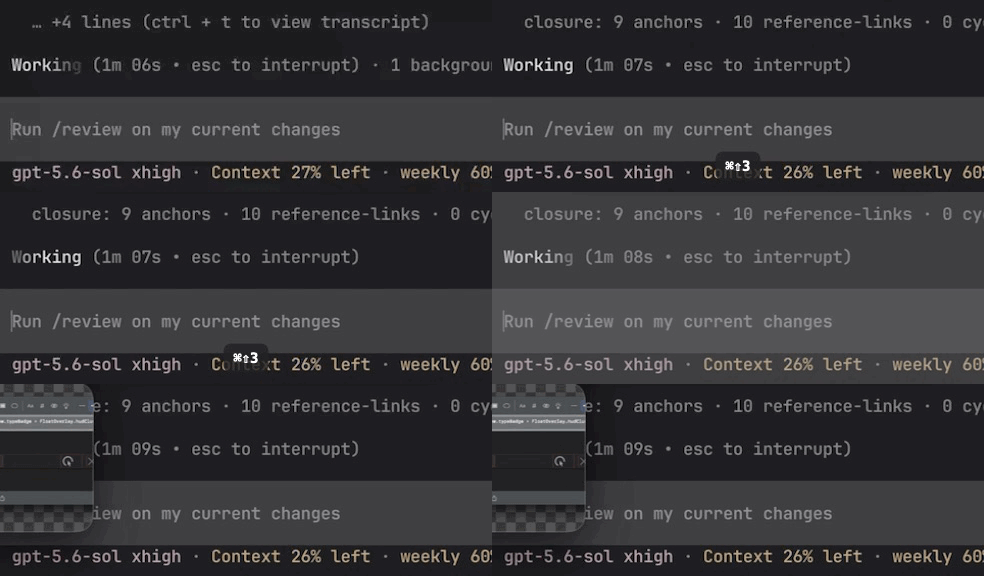
Ajan çalışırken çekilmiş kısa GIF kaydı
GIF'i kendin izleyebilirsin; ajana ise GIF değil, değişen alanların kare özeti gider.

Kayıt sırasında çekilen gerçek GIF örneği.

Ajan GIF'i doğrudan okuyamaz; verimli değil. Sistem GIF'i otomatik işleyip yalnız değişen bölgelerin karelerine çevirir — saniyeler ve tuş basımları da dahil edilir.

GIF'in değişen bölge kareleri panelde Kopyalanan GIF satırıKareler rozetiKare özetiDeğişim örneğiİkinci değişimTaşınan obje
·
Kopyalanan GIF satırı

Bütün yakalamalar aynı kuyruğa gelir; GIF de bir istisna değil.

Kopyalanan GIF her zamanki panele düşer.
Yalnız değişen bölgeler kare olur; taşınan obje, değişen yazı gibi case'ler tek tek yakalanır.

GIF'ten üretilen değişen bölge kareleri; Kareler rozeti ve değişim örnekleri.

GIF önizlemesi ve GIF/Kareler format seçici GIF önizlemeFormat seçici
·
GIF önizleme

Bu alan senin denetimin için; ajan kare özetini kullanır.

GIF'i kendin izleyebilirsin.
Denetim için GIF'i izlersin; ajana giden format sağ alttaki seçiciden değiştirilir.

GIF önizlemesi ve ajana giden formatın seçildiği GIF/Kareler anahtarı.

Zamana bağlı işler için Konuşma Bağlamı menüsü var. Başlangıcı İşaretle bir bayrak koyar; ikinci basış aralığı kapatır — "şuradan şuraya kadar" demenin karşılığı. Konuşma Kaynağı ise zaman damgalı transcript'in tamamını ajana verir: "şu düğmeye bastım, şu oldu" dediğin tam saniyeyi ajan kendisi bulur; log ve rapor eşleştirme bu sayede çalışır.

Konuşma Bağlamı menüsü: başlangıç işaretleme ve konuşma kaynağı Konuşma BağlamıBaşlangıcı İşaretleKonuşma Kaynağı
·
Konuşma Bağlamı

Konuşmanın kendisini veri olarak kullanmanı sağlayan menü.

Zaman tabanlı işlemler Konuşma Bağlamı altında.
Konuşmanın kendisi veridir; bayraklar aralık tanımlar, kaynak tam zaman verir.

Konuşma Bağlamı menüsü: başlangıç işaretleme ve zaman damgalı konuşma kaynağı.

Uzun içerikler için Özel Yakalama altında Kaydırmalı Yakalama bulunur: 2-3 parça ekran görüntüsü yerine sayfayı kaydırarak tek uzun fotoğraf üretir. Landing page'ler ve akışlar için birebir.

Özel Yakalama altında Kaydırmalı Yakalama Kaydırmalı Yakalama
·
Kaydırmalı Yakalama

Landing page, Twitter akışı gibi uzun sayfaları 2-3 parça yerine kaydırarak tek uzun fotoğraf olarak yakalarsın.

Uzun içerik tek görsel olur (⌥X).
Uzun sayfa tek görsel olur; ajana parça parça değil bütün olarak gider.

Özel Yakalama menüsünde Kaydırmalı Yakalama aksiyonu.

Bütün bunlar tek akışın parçaları: ⌥A ile başlarsın, konuşursun, gördüğünü işaretlersin, hareketi GIF'le, metni Metin Al'la, özel kelimeyi notla eklersin. Oturum bittiğinde ajanın elinde konuşman, işaretlerin ve görsellerin tek zaman çizgisinde birleşmiş hali olur.