optionOS Rehberi
Nasıl kullanılır, neler çıktı, ne söz verdik — doğru rehberi aç, akışı gör.
Rehberi kendi sayfasında aç; dilini değiştir veya tam adımı paylaş
Website v0.1 yayında. Her rehber artık Türkçe ve İngilizce için ayrı, doğrudan açılan bir sayfaya sahip. Dil düğmesi aynı rehberin diğer dildeki kardeş sayfasına götürüyor.
⌥A'dan kapanışa: bir sesli oturumda konuşarak veri toplamanın tamamı
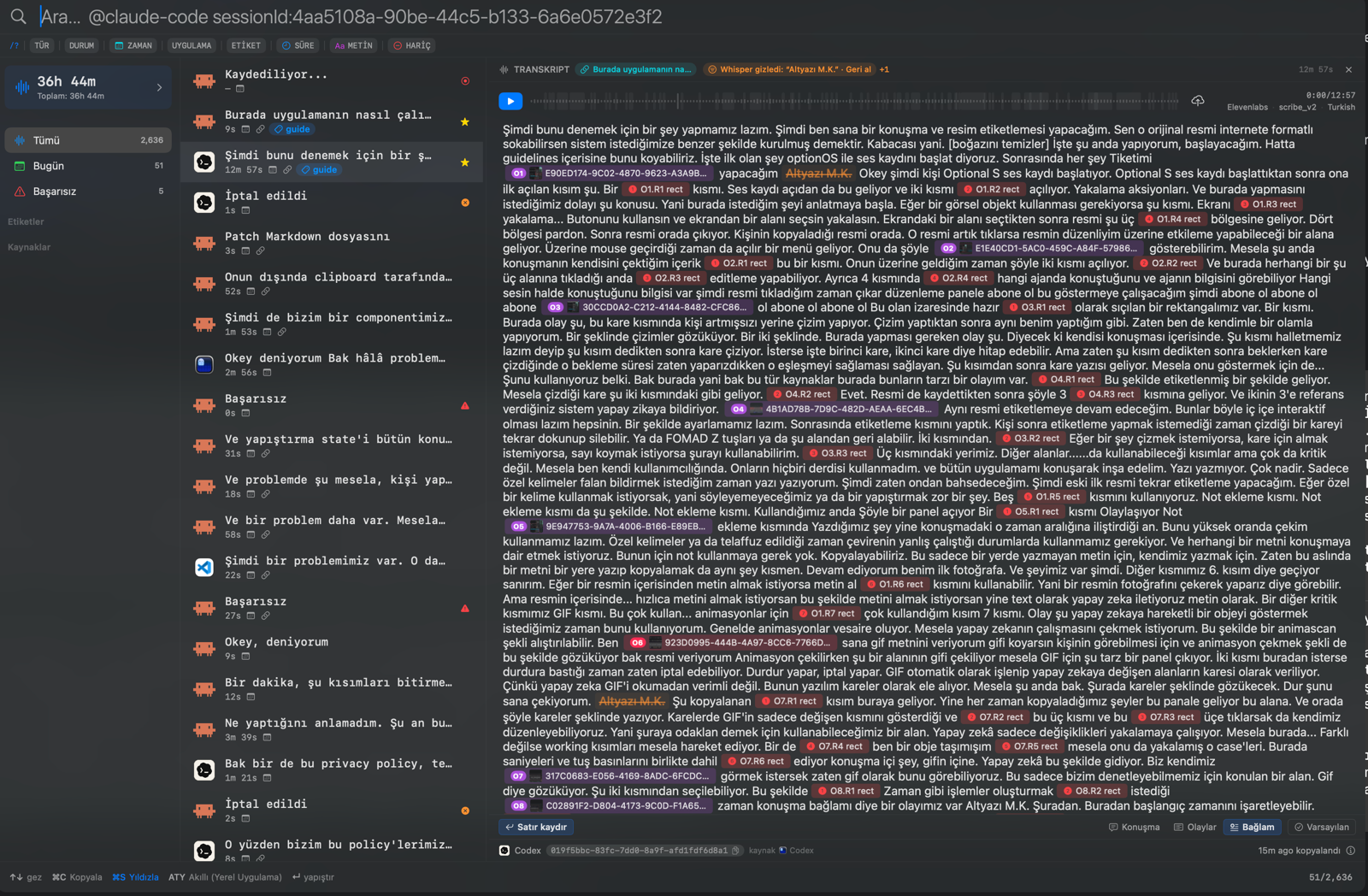
Bu rehberin kendisi bu yöntemle üretildi: 12 dakikalık tek bir konuşma, üzerine çizilen kareler ve yakalanan görseller. Aşağıdaki her görsel interaktiftir — numaralı hedeflere gel…
Konuş, alanları işaretle ve aynı görseli tıklanabilir bir anlatıma çevir
Bu örnek, konuşma sırasında gönderilen ekran görüntüsünü ve çizilen iki alanı kullanır. Görseldeki 1 veya 2 alanına gel ya da tıkla; açıklama, seçenekler ve sıradaki hedef aynı…
Yazıyı kopyalayacaksan Metin Al’a; konuşarak not tutacaksan Not Ekle’ye bas
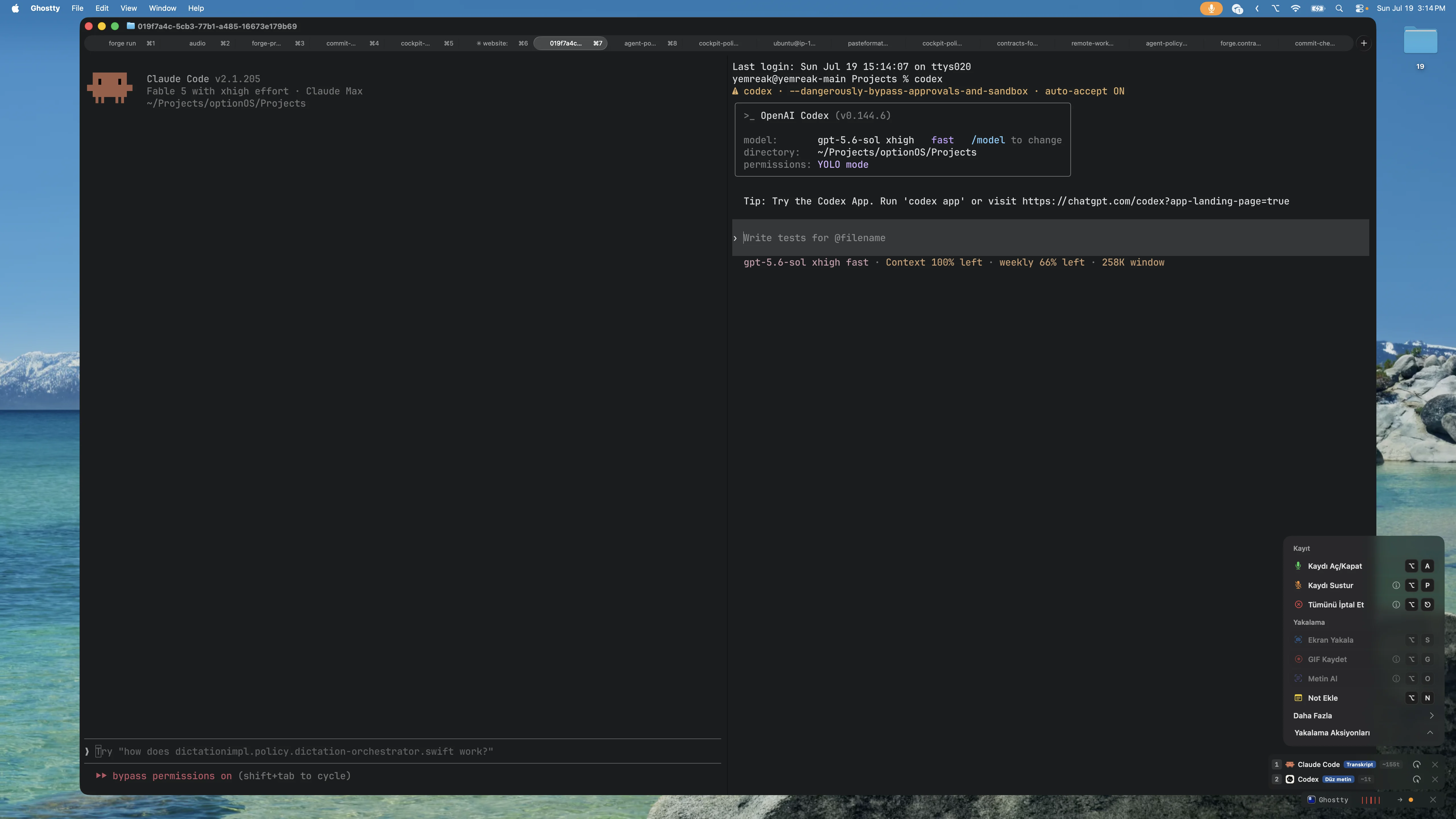
Sık kullandığın dört yakalama eylemi artık tek listede: Ekran Yakala, GIF Kaydet, Metin Al ve Not Ekle.
Yazacağın alanı bayrakla; başka uygulamada konuşsan da metni aynı hedefe yapıştır
⌥⇧V ile imlecin altındaki yazılabilir alanı teslim hedefi olarak bayraklayabilirsin. Sonra başka uygulamalara geçip konuşmaya devam et; bekleyen konuşmayı ⌥V ile öndeki uygulamaya…
Görseller daha hızlı hazırlanıyor; dil sorunları giderildi, uzun konuşmalar daha akıcı
Bu sürümde görsel teslimi, Türkçe–İngilizce metinler ve uzun oturum performansı birlikte iyileştirildi.
Kelimenin başını yaz; doğru kaydı ve transkriptte geçtiği yeri birlikte bul
si gibi bir başlangıç yazdığında optionOS, signal gibi uygun arama etiketini önerir. Arama tamamlandığında eşleşmeler hem kayıt listesinde hem de açık transkriptin içinde…
Numaralı alanı seç; görsel odaklansın, açıklama yanında açılsın
Rehberdeki tek görsel artık konuşma sırasında işaretlenen alanları tıklanabilir adımlara dönüştürüyor. Her adım doğru bölgeyi öne çıkarıp açıklamasını yanında açıyor; özelliğin…
Doküman soy ağacının duplicate ve orphan kararlarını azaltıp azaltmadığını ölç
İddia: doküman blokları unique anchor ve soy ağacı taşımazsa büyük AI context’i içinde kaybolabilir. Beklenen etki: doküman yazarı sadece metin değil, objective node id,…
Çıkmamış işleri burada gör; istediğini Sorun Bildir'den söyle
Yapacağımız şeyleri söylediğimiz kısım burası. Çıkanlar Neler Yeni'de durur; burada henüz çıkmamış ama söz verdiğimiz işler durur.
Doküman bloklarını unique anchor, tek authority ve soy ağacıyla bağla
Bir AI çok sayıda prompt, policy, skill, guide ve not okuduğunda artık tek doküman görmez; büyük bir context forest görür. Bu yüzden küçük ama önemli bir blok, hangi büyük fikre…
Fable 5 safety pause verirse problemli yazımı aynen tekrarlama
Normal optionOS geliştirme işinde üç güvenli ifade/bağlam Fable 5 safety pause yüzeyine denk geldi. Buradaki amaç safety kontrolünü zayıflatmak değil; zararsız geliştirme niyetini…
Statik bir şey anlatıyorsan fotoğraf çek; hareketi anlatıyorsan GIF çek; neye konuştuğunu göstermek istiyorsan alanı etiketle
Etiket illa component olmak zorunda değil — ekrandaki bir bölgeyi de işaretleyebilirsin.
Ne aradığını üst sekmeden, içerik türünü etiketten seç
Field Guide üst sekmeleri içerik tipi değil, okuyucunun sorduğu büyük sorudur. Kurallar, bahisler, workflow veya feature gibi tipler global etiket olarak görünür; hangi büyük…
Görseli tek başına verme; varsa işaretleri, açıklamayı ve source ilişkisini birlikte taşı
Soy ağacı grafiği, arayüzde görünen bir parçayı tek başına resim olarak bırakmaz. Resim, varsa resmin üzerindeki işaretler ve onların anlamı, o parçanın ait olduğu…
AI’ya yalnız ne dediğini değil, ne gördüğünü ve nereyi kastettiğini de ver
Bu akışın fikri basit: kodu tarif etmeye çalışma; ne gördüğünü göster, ne istediğini konuş, bağlamı kaybetmeden agent'a ver. optionOS bunun için konuşmayı, ekran yakalamayı,…
Cockpit kartlarının artık sabit numarası, renk etiketi ve iki transkript kopyası var
Cockpit kartları artık bir ajan oturumunu yeniden bulmayı ve transkriptte hangi kapsamı taşıyacağını doğrudan seçmeyi kolaylaştırır.
Bu Mac’te bir hesaba bir kez giriş yap; Cockpit kullanımını diğer hesapların yanında tutar
Hesap değiştirdiğinde eski kullanım görünümü kaybolmaz. Cockpit bu bilgisayarda gözlemlediği Claude ve Codex hesaplarını hatırlayıp son bilinen 5h/7d kullanım durumlarını tek…
Ekran kaydı izni artık tek karttan doğru ayar sayfasına yönlendiriyor
Ekran kaydı izni gerektiğinde doğru Sistem Ayarları bölümü ve tamamlaman gereken adımlar tek yönlendirme kartında kalır.
Yapıştırma biçimini seçme; optionOS hedef uygulamaya göre kendisi belirler
Yapıştırmadan önce ayrı bir biçim kartını okumak veya mod seçmek artık gerekmiyor.
Konuşmanın akışı ve yakalanan içeriğin kaynağı artık görünür
optionOS artık konuşmanın sırasını, oynatımda hangi kelimede olduğunu ve yakalanan içeriklerin kaynağını doğrudan gösterir. Terminal ajanı ve ses dönüşleri ayrı hedeflerde kalır;…
Cockpit kartında ajan oturumunu oku ve kaldığın yerden devam et
Bu sayfa, What's New içindeki ajan kartı görselini çıplak resim olarak değil, aynı image-card soy ağacı olarak gösterir. Caption ve 1–15 indeks legend'ı What's New source…
v0.5: Konuşmanın arkasındaki sistemi görünür hale getirdik
Eskiden kayıt, yazıya çevirme, yakalama, yapıştırma, depolama ve ajan akışlarının çoğu arka planda çalışıyordu; sistemin ne yaptığını yalnız geliştiren kişi görebiliyordu. v0.5…
Cockpit kullanım limitlerini ve Ghostty kartlarını gösteriyor
Cockpit'in Mac grid'inde Usage rozeti artık Codex 5h/7d kullanım yüzdelerini gösterir. Açılan panel Claude ve Codex için o anda kullanılabilen subscription account bilgilerini…
optionOS ekosistemi tek çalışma yüzeyinde
optionOS artık ayrı ayrı araçlar gibi değil, aynı AI çalışma ekosisteminin üyeleri gibi okunur: Dictation konuşmayı ve yakalamayı taşır, Clipboard/Pano görsel ve paste akışını…
Cockpit'i VS Code'a kur
optionOS — Cockpit iki yüzeylidir: Mac uygulaması tek başına açılır; canlı agent oturumları için VS Code extension'ı ile yerel köprüden konuşur.
Cockpit kartları ajan oturumunu tek tek veri akışı olarak gösteriyor
Cockpit kartı artık bir ajan oturumunu tek satırlık özet yerine ayrı ayrı okunabilen veri noktalarıyla gösterir. Başlık, hedef, session kimliği, model, host uygulama, durum,…