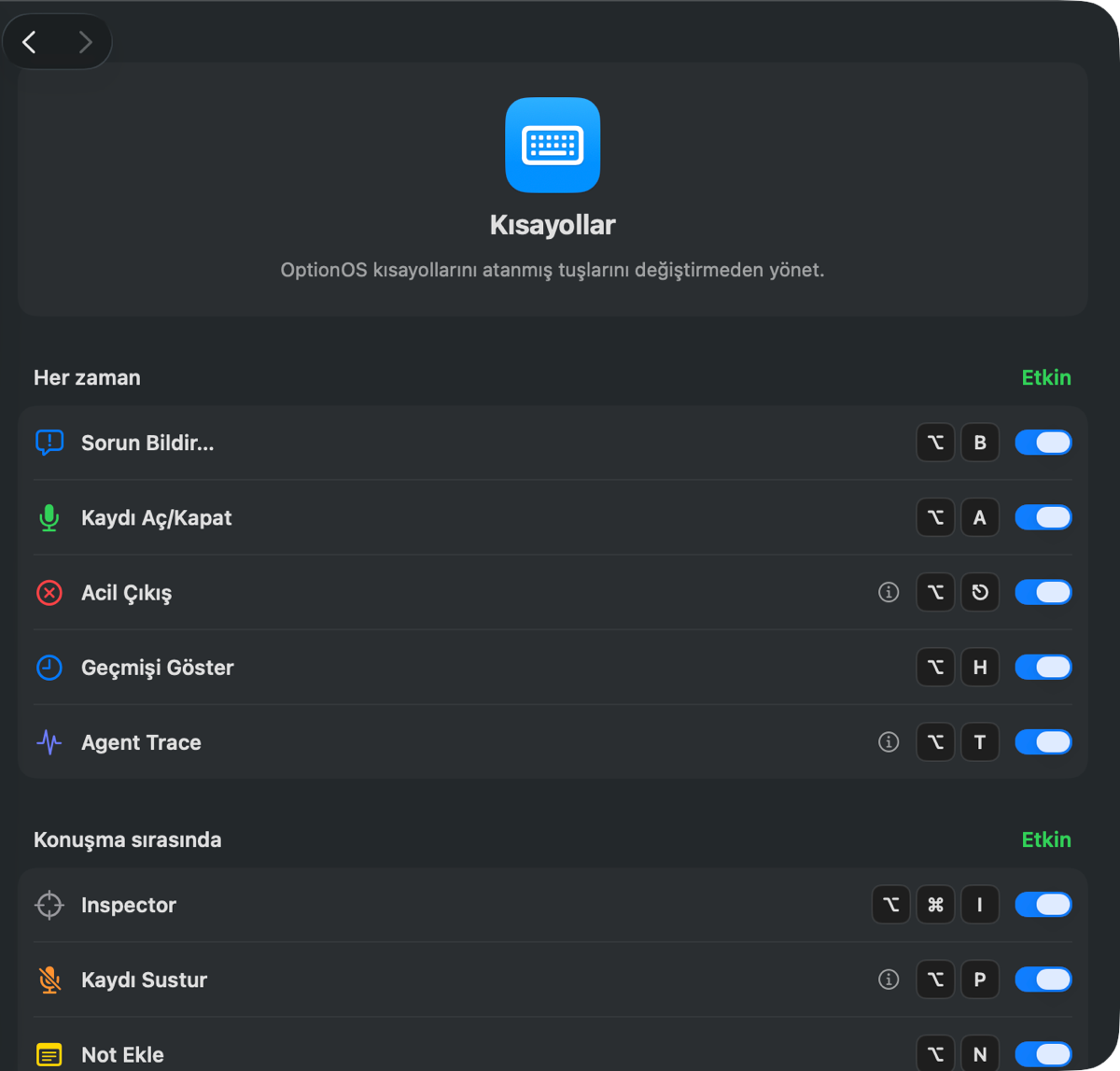
Kısayolları Ayarlar’dan aç; hangisinin ne zaman çalıştığını kategorisinden gör
Kısayollar artık Ayarlar’daki tek bir yüzeyde. Her eylemin tuşlarını ve etkinlik durumunu aynı satırda görebilir; kısayolun her zaman mı, konuşma sırasında mı, yoksa konuşma veya oturum dışındaki araçlarda mı çalıştığını kategorisinden anlayabilirsin.
Kısayolları aç; konuşma sırasında çalışanlara kadar tek akışta ilerle
Her zaman ve Konuşma sırasında grupları, her kısayolun kullanım koşulunu listede görünür kılar. İlk iki adımda Kısayollar yüzeyini ve tüm listeyi görür; sonraki iki adımda konuşmaya bağlı eylemlere ve yalnız konuşma varken çalışan Bekleyen Konuşmayı Yapıştır kısayoluna ilerlersin.
1–2’de Kısayolları aç; 3–4’te konuşmaya bağlı gruba ve ⌥V’ye ilerle.
Mac
Kelimenin başını yaz; doğru kaydı ve transkriptte geçtiği yeri birlikte bul
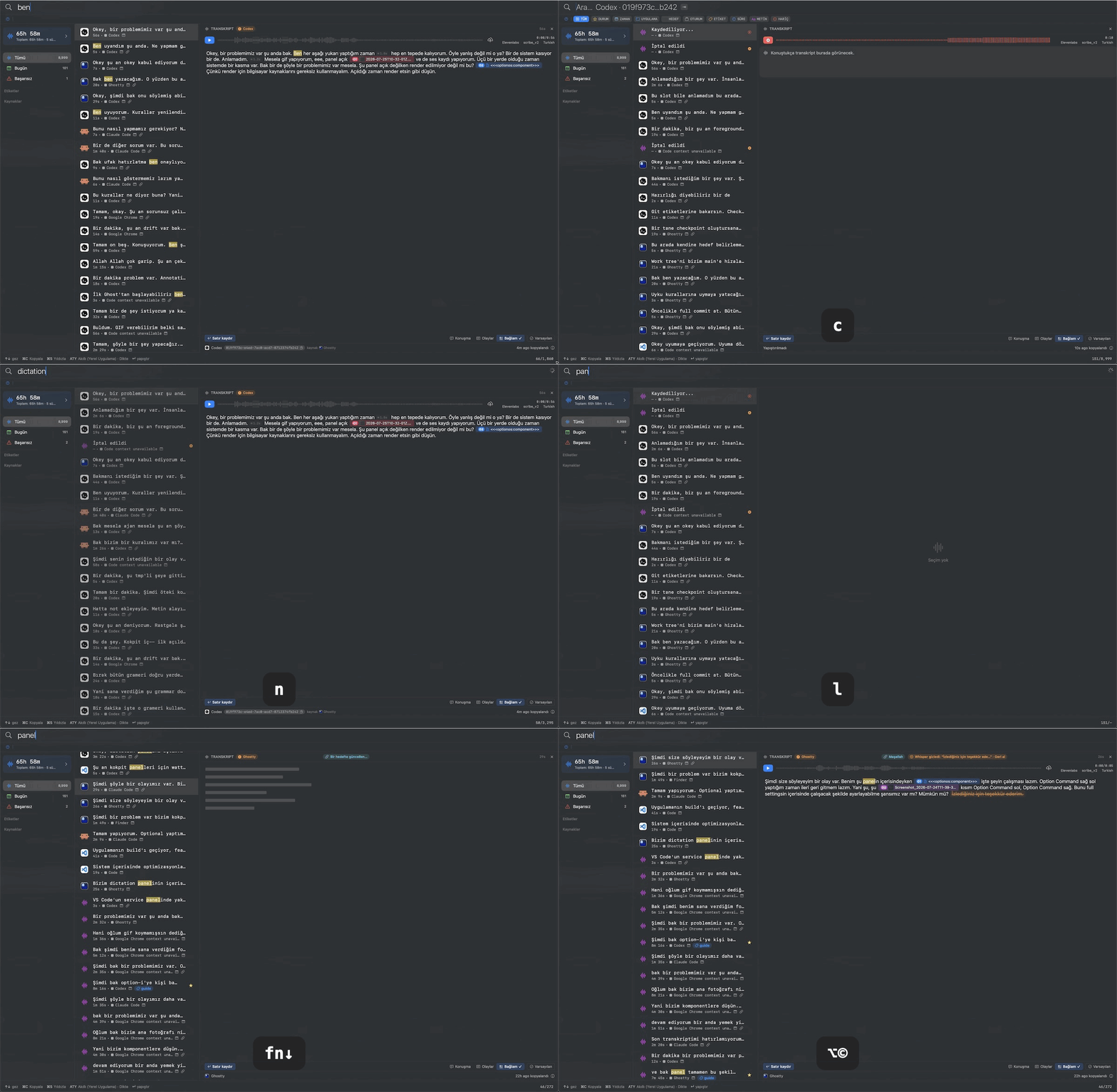
si gibi bir başlangıç yazdığında optionOS, signal gibi uygun arama etiketini önerir. Arama tamamlandığında eşleşmeler hem kayıt listesinde hem de açık transkriptin içinde vurgulanır.
Kelimenin başını yaz; uygun arama etiketini seç
si gibi bir başlangıç yazdığında optionOS, signal gibi uygun arama etiketini önerir. Öneriyi seçtiğinde arama doğrudan o anlamla devam eder.
Kelimenin başını yazdığında uygun arama etiketi önerilir ve sonuçlar seçiminle güncellenir.
Eşleşmenin hangi kayıtta ve transkriptte nerede geçtiğini birlikte gör
Seçtiğin arama, eşleşen kayıtları listede bulur ve açık transkriptte geçtiği yerleri aynı anda vurgular. Böylece doğru kaydı ve aradığın ifadenin konuşmadaki yerini tek aramada görürsün.
Aynı arama, kayıt listesindeki sonucu ve transkript içindeki eşleşmeleri birlikte gösterir.
Mac
Görseller daha hızlı hazırlanıyor; dil sorunları giderildi, uzun konuşmalar daha akıcı
Bu sürümde görsel teslimi, Türkçe–İngilizce metinler ve uzun oturum performansı birlikte iyileştirildi.
Görseller daha hafif. Büyük görseller gönderilmeden önce uygun boyuta indiriliyor. GIF hazırlama, seçilen kaliteye göre kare ve genişlik bütçesi kullanarak ana arayüz işinden ayrı ilerliyor.
Dil yüzeyleri daha tutarlı. Türkçe ve İngilizce aksiyonlarla durum metinlerindeki eksik veya uyumsuz karşılıklar tamamlandı.
Uzun konuşmalar daha akıcı. Uzun transkriptlerin çizimi ölçeklendi; görsel işleme ve ağır gözlem işleri arayüzü daha az bloke edecek şekilde arka plana taşındı.
Mac
Yazacağın alanı bayrakla; başka uygulamada konuşsan da metni aynı hedefe yapıştır
⌥⇧V ile imlecin altındaki yazılabilir alanı teslim hedefi olarak bayraklayabilirsin. Sonra başka uygulamalara geçip konuşmaya devam et; bekleyen konuşmayı ⌥V ile öndeki uygulamaya değil, bayrakladığın alana yapıştır.
Hedefi bir kez bayrakla; konuşurken uygulamalar arasında dolaş
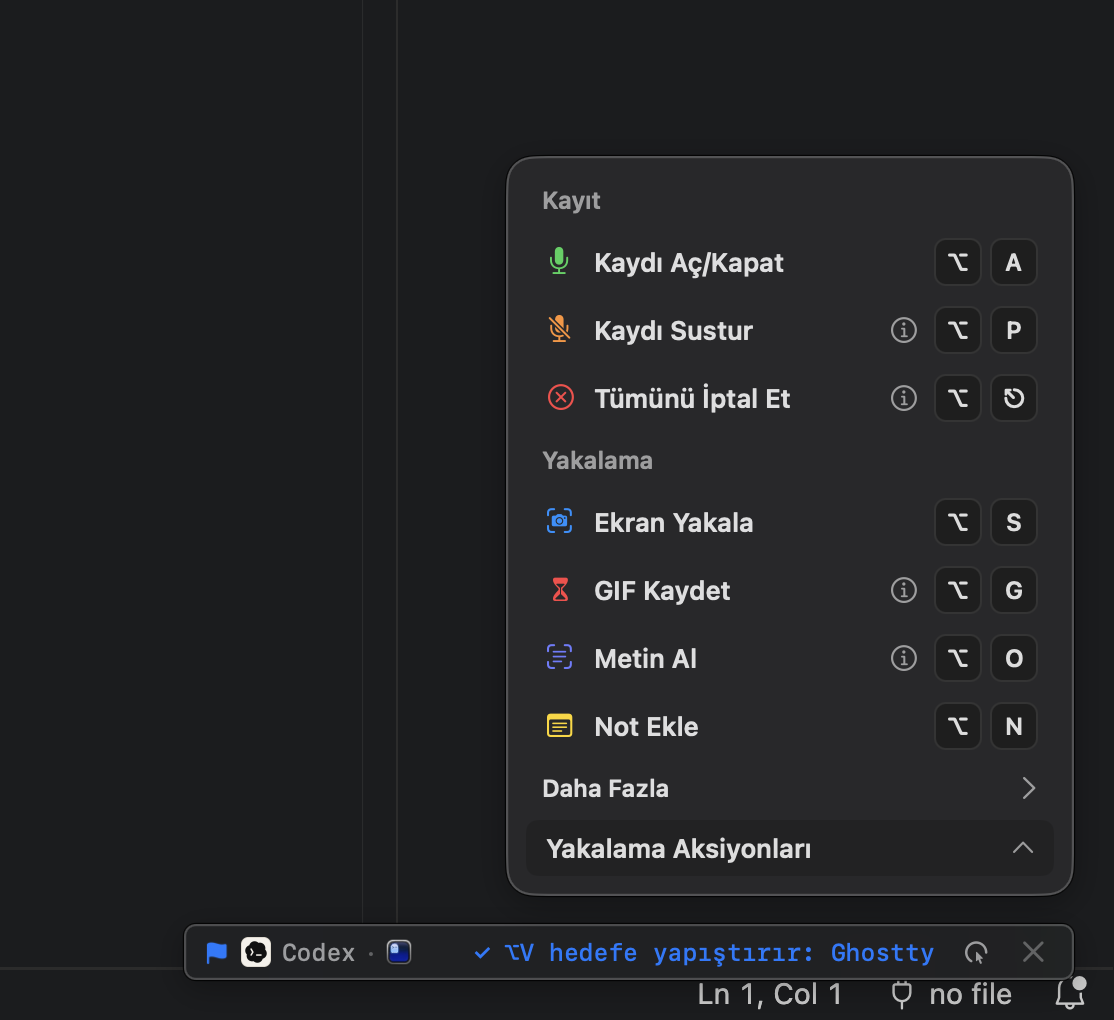
Bayrak, konuşmanın teslim edileceği yazı alanını sabit tutar. Alt çubuk hedef uygulamayı ve ⌥V teslim aksiyonunu gösterir; böylece birden fazla uygulama ya da ajan arasında çalışırken konuşmanın nereye gideceğini kaybetmezsin.
Bayrak ve hedef uygulama alt çubukta görünür kalır; `⌥V` bekleyen konuşmayı bu alana teslim eder.
Mac
Yazıyı kopyalayacaksan Metin Al’a; konuşarak not tutacaksan Not Ekle’ye bas
Sık kullandığın dört yakalama eylemi artık tek listede: Ekran Yakala, GIF Kaydet, Metin Al ve Not Ekle.
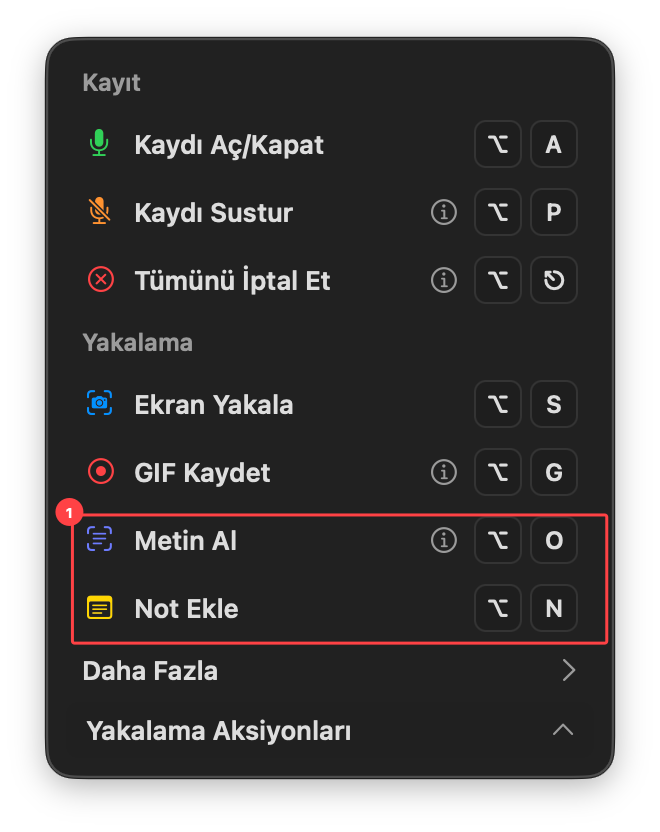
Metin Al ve Not Ekle artık ana Yakalama menüsünde
Metin Al ile ekranda bir alan seçip algılanan yazıyı panoya kopyalayabilirsin. Not Ekle ile doğrudan konuşarak not başlatabilirsin; iki aksiyon da artık Ekran Yakala ve GIF Kaydet yanında görünür.
Metin Al ve Not Ekle artık Daha Fazla katmanını açmadan ana Yakalama menüsünden seçilebilir.
Mac
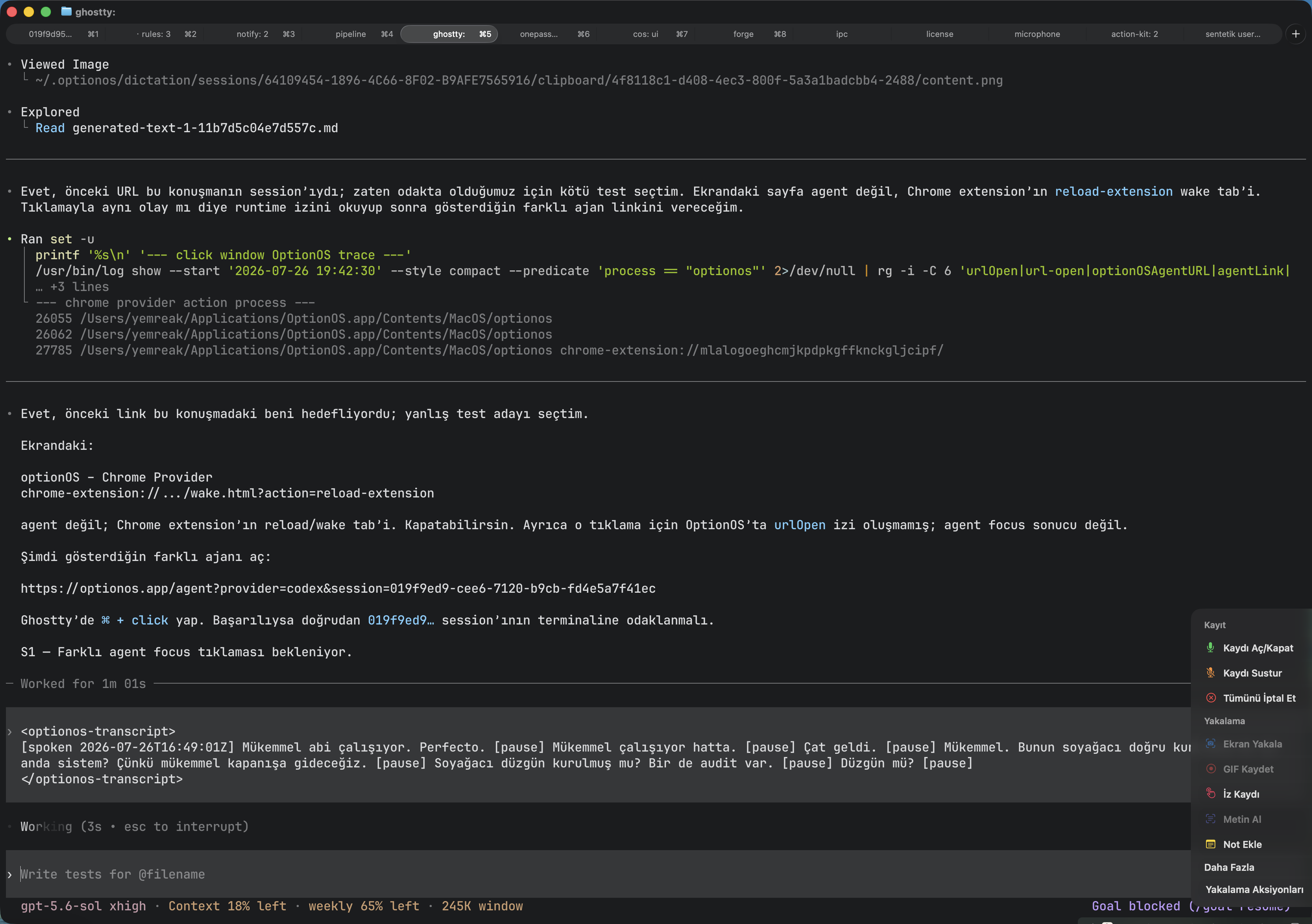
Konuşmanın akışı ve yakalanan içeriğin kaynağı artık görünür
optionOS artık konuşmanın sırasını, oynatımda hangi kelimede olduğunu ve yakalanan içeriklerin kaynağını doğrudan gösterir. Terminal ajanı ve ses dönüşleri ayrı hedeflerde kalır; oynatılan kelime transkriptte ilerler; yakalanan ajan veya dosya da geldiği uygulamayla birlikte görünür.
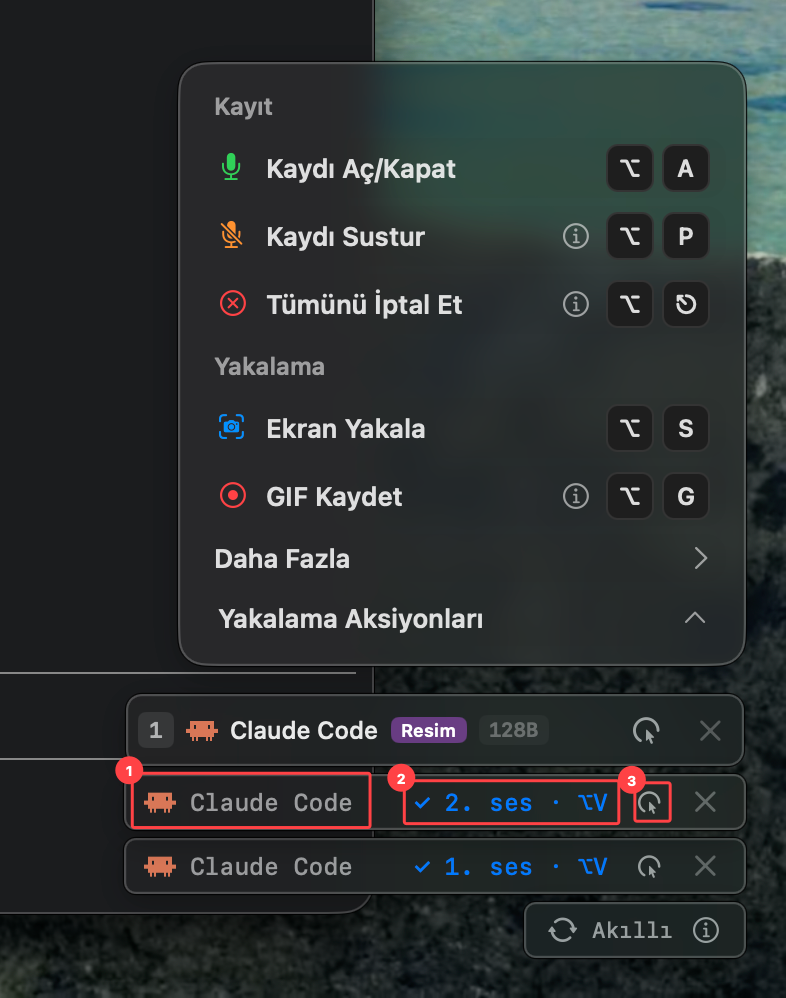
Terminal ajanı ve her ses ayrı satırda
Terminal ajanı kendi kimliğiyle görünür; her konuşma dönüşü 1. ses veya 2. ses olarak ayrılır. Bir sesin yanındaki düzenleme aksiyonuna tıkladığında o sesi editörde açıp düzenleyebilirsin. Böylece bar daha sade kalır ve yapmak istediğin aksiyona aradaki birleşik katmanı okumadan ulaşırsın.
Terminal ajanı, konuşma sırası ve düzenleme aksiyonu artık aynı barda ayrı ayrı okunur.
Kayıt oynarken transkript söylediğin kelimeyi takip eder
Bir ses kaydını oynattığında o anda duyduğun kelime transkriptte vurgulanır. Oynatım ilerledikçe vurgu da kelime kelime ilerler; uzun bir konuşmada sesin nerede olduğunu metinden kaybetmezsin.
Ses ilerledikçe transkriptteki vurgu da duyulan kelimeyi takip eder.
Terminal ajanı geldiği uygulamayla birlikte görünür
Ghostty'de çalışan bir ajan yakalandığında ajan kimliği ve terminal kaynağı aynı satırda görünür. Böylece yakalanan ajanın hangi terminal oturumundan geldiğini panelden doğrudan okursun.
Yakalanan ajan, kimliği ve geldiği terminal uygulamasıyla birlikte görünür.
Yakalanan dosya adı ve editörü birlikte görünür
VS Code'dan yakalanan içerik dosya adıyla ve VS Code kaynağıyla aynı satırda görünür. Markdown, Package.swift ve JSON dosya adları aynı kaynak ilişkisini taşır. Bu bilgi şimdilik yalnızca arayüzde görünür; yapay zekâya ek dosya bağlamı olarak gönderilmez.
Yakalanan dosya, adı ve geldiği editörle birlikte görünür.
Mac
Yapıştırma biçimini seçme; optionOS hedef uygulamaya göre kendisi belirler
Yapıştırmadan önce ayrı bir biçim kartını okumak veya mod seçmek artık gerekmiyor.
Ayrı biçim kartı kaldırıldı; yapıştırma hedef uygulamaya göre ilerler
Kayıt çubuğunun altında yer kaplayan ayrı Akıllı biçim alanı kaldırıldı. optionOS hedef uygulamayı okuyup uygun yapıştırma yolunu otomatik belirler. Hedef tanınmıyorsa içeriği referanslı metin biçiminde taşır.
Yapıştırma biçimi artık ayrı bir karttan seçilmez; optionOS hedef uygulamaya göre kendisi belirler.
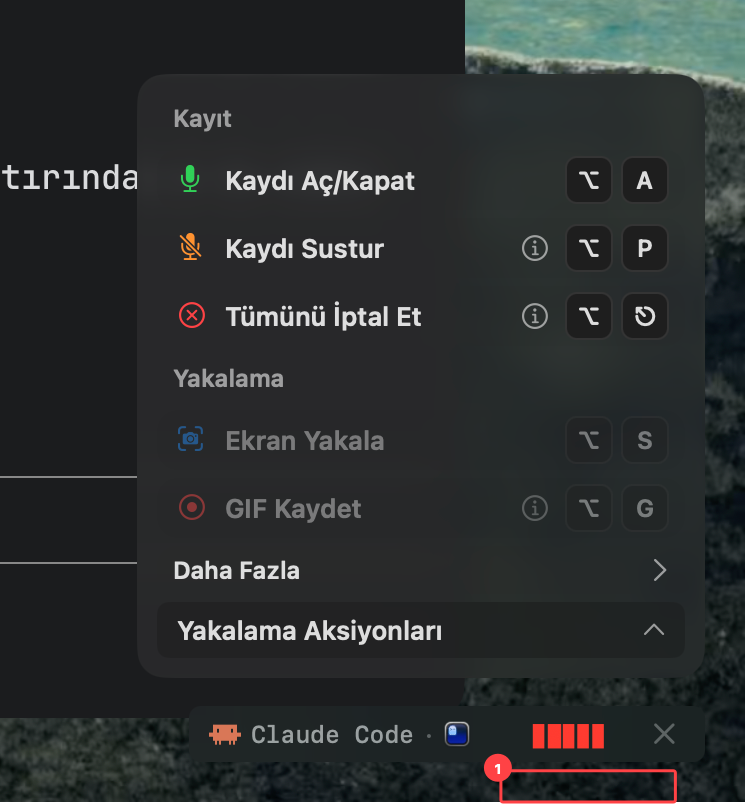
1Ayrı Akıllı biçim kartının kaldırıldığı alan
Mac
Ekran kaydı izni artık tek karttan doğru ayar sayfasına yönlendiriyor
Ekran kaydı izni gerektiğinde doğru Sistem Ayarları bölümü ve tamamlaman gereken adımlar tek yönlendirme kartında kalır.
Ekran kaydı izni için doğru ayar sayfasını tek karttan aç
Sizi dinliyoruz. Bu değişiklik bir kullanıcı talebiyle geldi.
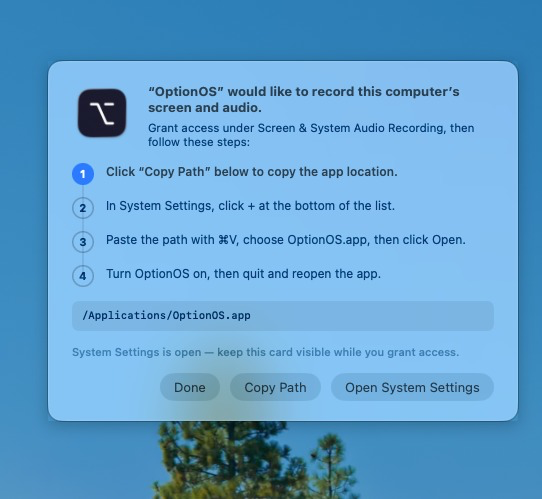
Ekran kaydı izni gerektiğinde iç içe yönlendirme pencereleri yerine tek kart açık kalır. Kart artık Mac’in standart pencere kontrollerini taşır. Open System Settings, doğrudan Screen & System Audio Recording bölümünü açar. OptionOS listede yoksa Copy Path ve dört adım aynı kartta kalır.
İzin adımları, uygulama yolu ve doğru Sistem Ayarları geçişi aynı kartta kalır.
Mac
Bu Mac’te bir hesaba bir kez giriş yap; Cockpit kullanımını diğer hesapların yanında tutar
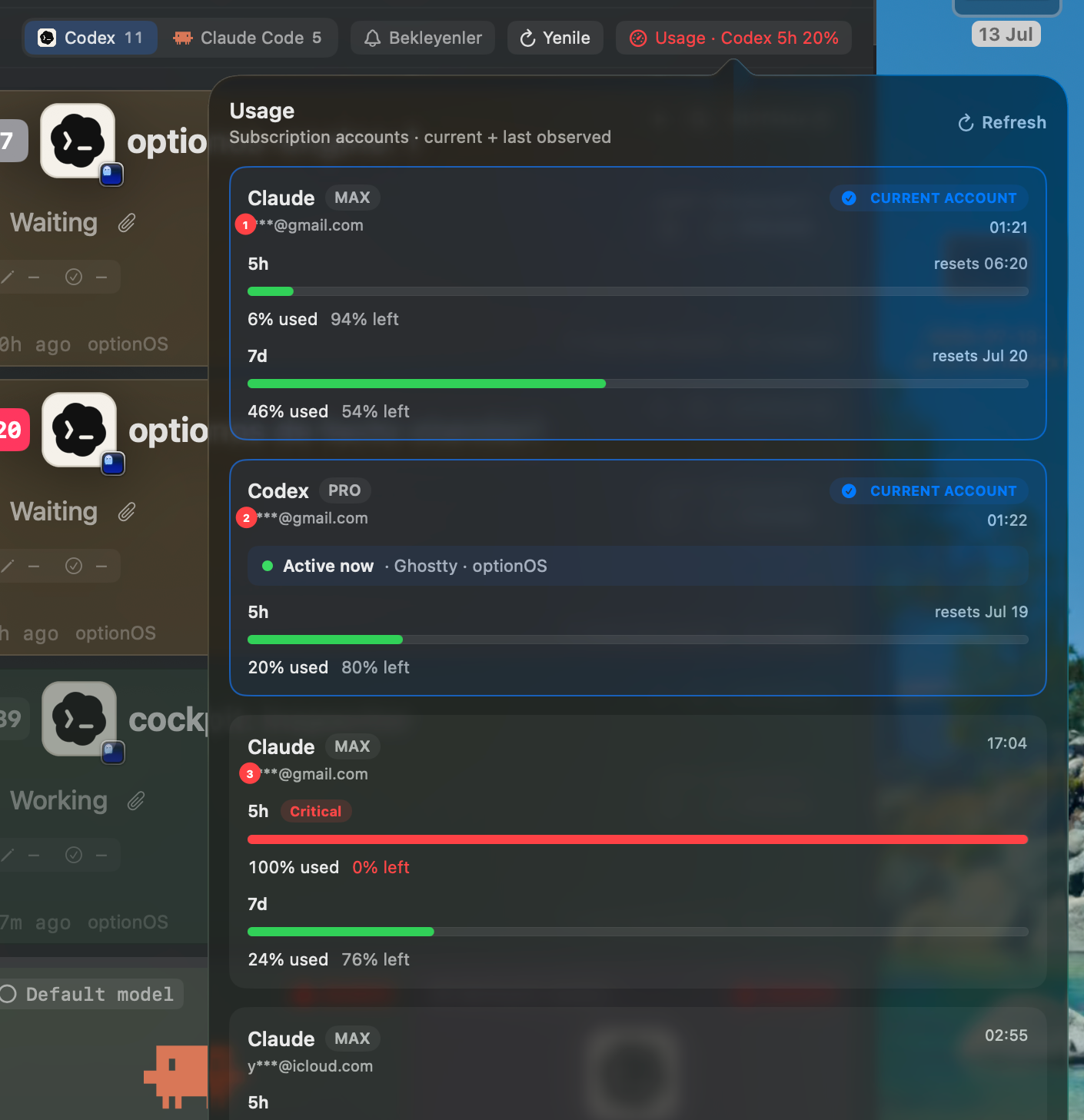
Hesap değiştirdiğinde eski kullanım görünümü kaybolmaz. Cockpit bu bilgisayarda gözlemlediği Claude ve Codex hesaplarını hatırlayıp son bilinen 5h/7d kullanım durumlarını tek panelde toplar.
Aktif ve daha önce görülen hesapların kullanımı aynı panelde
Toolbar’daki Usage rozetini açtığında current + last observed listesi görünür. CURRENT ACCOUNT aktif hesabı ayırır; daha önce bu Mac’te giriş yaptığın hesaplar son gözlem zamanı ve varsa 5h / 7d kullanımlarıyla listede kalır.
Bir hesabın burada görünmesi için bu Mac’te bir kez oturum açılmış olması yeterlidir.
Aktif ve daha önce gözlemlenen hesapların son bilinen kullanım durumları aynı Usage panelinde kalır.
1Aktif Claude hesabı
2Aktif Codex hesabı
3Daha önce gözlemlenen Claude hesabı ve saklanan son kullanım durumu
Mac
Cockpit kartlarının artık sabit numarası, renk etiketi ve iki transkript kopyası var
Cockpit kartları artık bir ajan oturumunu yeniden bulmayı ve transkriptte hangi kapsamı taşıyacağını doğrudan seçmeyi kolaylaştırır.
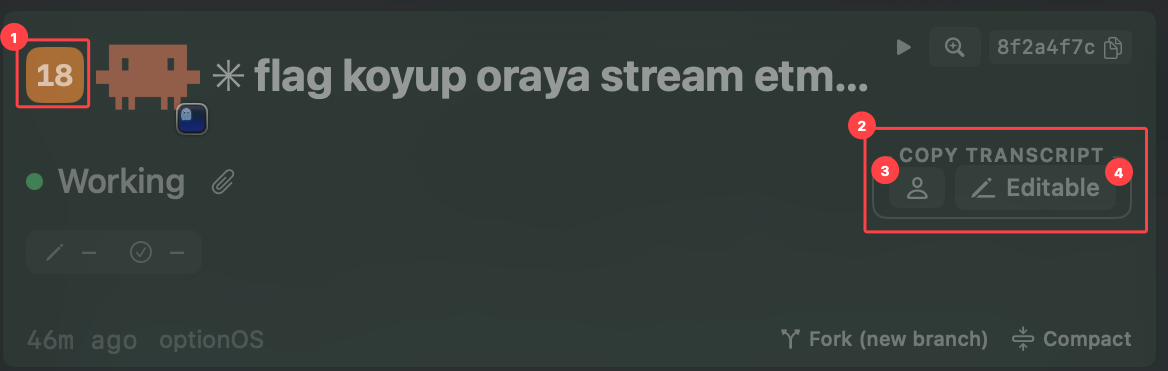
Numara ve renk kartı hatırlatır; iki buton kopyalama kapsamını ayırır
Her ajan oturumu ilk göründüğünde değişmeyen bir numara alır. Karta sağ tıklayıp bir renk seçebilir, değiştirebilir veya kaldırabilirsin; ilişkili gördüğün kartlara aynı rengi vererek kendi görsel anlamını taşıyabilirsin.
Copy Transcript altında soldaki kişi butonu yalnız senin promptlarını kopyalar. Sağdaki Editable butonu senin ve ajanın mesajlarıyla ajanın düzenlediği dosyaların yol özetlerini kopyalar; ham patch gövdelerini taşımaz.
Kart kimliği ve renk görsel hafızayı, iki transkript butonu ise kopyalanacak kapsamı ayırır.
1Sabit kart kimliği — sistemin atadığı sayı ve kullanıcının seçtiği renk
2Copy Transcript — iki kopyalama kapsamının ortak grubu
3Yalnız kullanıcı — yalnız human promptlarını kopyalar
4Editable — human ve agent mesajlarıyla düzenlenen dosya yollarını kopyalar
Mac
Cockpit kullanım limitlerini ve Ghostty kartlarını gösteriyor
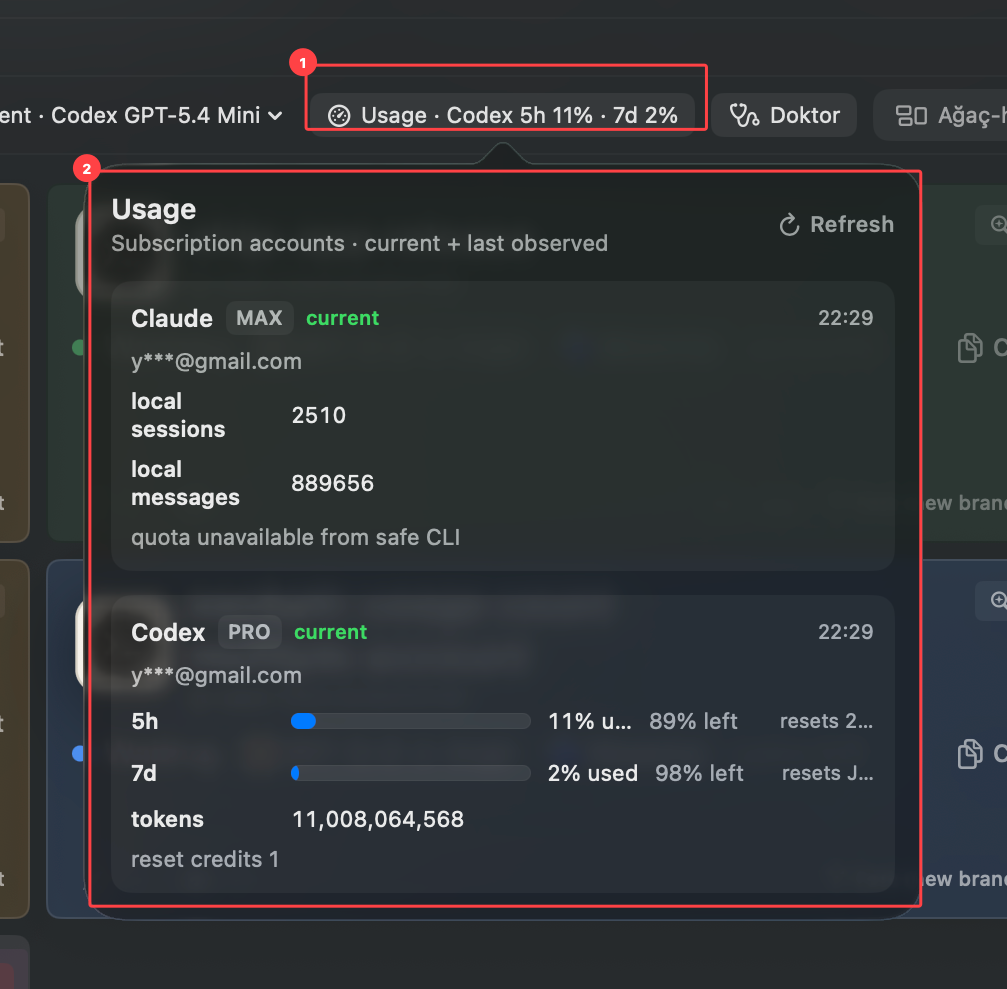
Cockpit'in Mac grid'inde Usage rozeti artık Codex 5h/7d kullanım yüzdelerini gösterir. Açılan panel Claude ve Codex için o anda kullanılabilen subscription account bilgilerini aynı yüzeyde toplar. Kart geçişlerinde animasyon feedback'i görünür; Ghostty chip'i ve Ghostty kart akışı da artık sorunsuz çalışır.
Usage limiti ve aktif hesaplar
Toolbar'daki Usage rozeti limit durumunu özetler. Rozete bastığında aktif Claude ve Codex hesaplarını ve güvenli CLI'dan alınabilen kota bilgilerini aynı panelde görürsün.
Usage paneli, aktif Claude ve Codex subscription hesaplarını limit bilgisiyle aynı yüzeyde toplar.
Ghostty kart akışı
Ghostty'den gelen Cockpit kartları grid'de doğru runtime chip'iyle görünür. Böylece terminal tarafındaki agent oturumunu diğer Cockpit kartlarıyla aynı yüzeyde takip edebilirsin.
Ghostty chip'i, terminal tarafındaki agent kartının hangi runtime yüzeyinden geldiğini açıkça gösterir.
1Ghostty runtime chip'i
Mac
Cockpit kartları ajan oturumunu tek tek veri akışı olarak gösteriyor
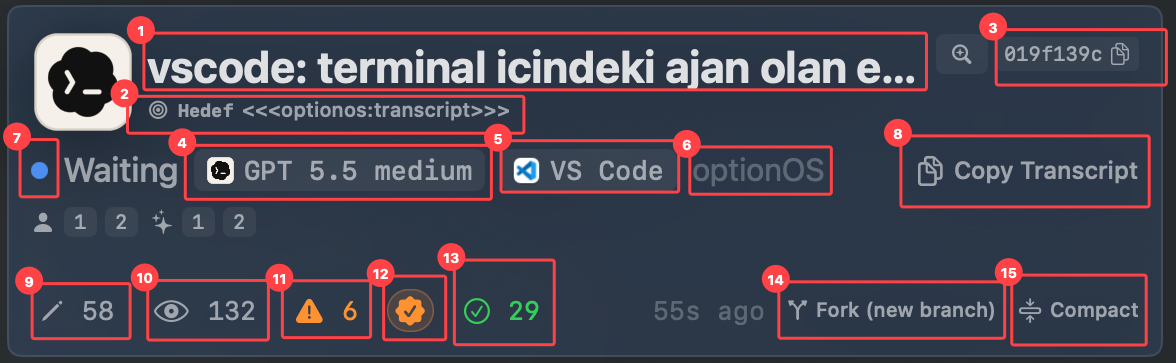
Cockpit kartı artık bir ajan oturumunu tek satırlık özet yerine ayrı ayrı okunabilen veri noktalarıyla gösterir. Başlık, hedef, session kimliği, model, host uygulama, durum, transcript aksiyonu, dosya sayaçları, commit akışı ve fork/compact aksiyonları aynı kart üzerinde izlenir.
Ajan kartındaki 15 veri noktası
Karttaki her işaretli alan ayrı bir karar sinyali taşır: oturumun neye çalıştığını, hangi ortamda koştuğunu, ne gördüğünü, ne değiştirdiğini ve agent'a nasıl devam ettirileceğini aynı yüzeyden okuyabilirsin. Compact aksiyonu terminali doğrudan çalıştırmak yerine prompt hazır şekilde açar; kullanıcı Enter ile devam ettirir.
Tek Cockpit kartı, ajan oturumunun takip ve devam ettirme noktalarını aynı yüzeyde toplar.
v0.5.0
Mac
v0.5: Konuşmanın arkasındaki sistemi görünür hale getirdik
Eskiden kayıt, yazıya çevirme, yakalama, yapıştırma, depolama ve ajan akışlarının çoğu arka planda çalışıyordu; sistemin ne yaptığını yalnız geliştiren kişi görebiliyordu. v0.5 ile durumları, seçenekleri, hataları, kullanımı ve geçmişi herkesin okuyabileceği ve denetleyebileceği yüzeylere taşıdık.
Bu tek yayın, 7–11 Temmuz 2026 arasında tamamlanan bütün görünür değişiklikleri bir araya getiriyor.
Çentik yüzeyi bu sürümde beta: deneysel olduğu için bazı makinelerde lag ya da kasma yapabilir. Stabil ilerlemek isteyenler HUD'u kullanabilir; HUD zaten taşınabilir ve çalışma alanının istediğin tarafına alınabilir.
Yapacağımız şeyleri söylediğimiz bir Söz alanımız da var: Sözler sayfasında yapmak istediğimiz işleri görüp ileride oy verebileceksiniz. Bu sürümde oylama yapısını kurmadık; şimdilik bu bir söz.
Konuşma, ayar ve yakalama aynı çalışma yüzeyinde
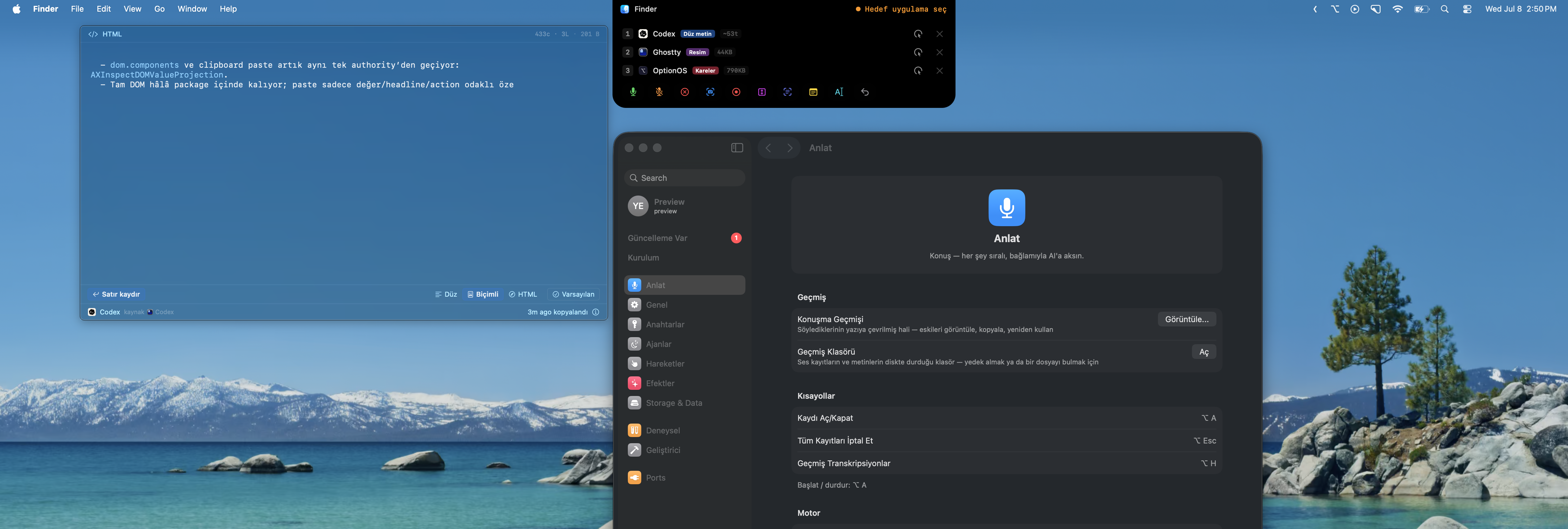
Settings paneli, hedef uygulama seçimi ve yakalama kuyruğu aynı anda görünür. Bir tarafta hangi uygulamaya konuştuğunu seçersin; diğer tarafta ayarlar, geçmiş ve yakalanan içerikler akışı bozmadan durur.
v0.5'in ana akışı: konuşma, hedef uygulama, ayarlar ve yakalama kuyruğu aynı çalışma yüzeyinde.
1Hedef uygulama seçici
2Yeni Settings paneli
3Yakalanan içerik kuyruğu
Bu Neler Yeni sayfası da optionOS'la konuşarak hazırlandı
Bu sayfadaki metin ve görsel kararları optionOS'la konuşurken toplandı. Konuşma, ekrandaki işaretler, kopyalanan içerikler ve önizleme aynı akışta kaldı; burada okuduğun sürüm anlatısı doğrudan bu konuşmadan çıktı.
Konuşma, yakalama aksiyonları ve bu sayfayı besleyen içerik listesi aynı çalışma yüzeyinde.
İlk açılış artık ne yapacağını gösterir
Onboarding ekranı tek tuşla konuşmayı anlatır: hangi kısayolla başlayacağını, motorun hazır olup olmadığını ve sıradaki izin adımlarını görürsün. İlk kurulumda yolunu kaybetmeden devam edersin.
İlk onboarding kartı, konuşmayı başlatma kısayolunu ve gerekli izinleri görünür yapar.
1Compose kısayolu
2Motor hazır durumu
3Sıradaki kurulum adımları
Uzun konuşma kaybolmasın diye anlık kaydedilir
20 dakikalık bir anlatımın bir anda yok olması korkunç bir şey. Bu yüzden konuşma mümkün olduğunca anlık kaydedilir. Uygulama çökerse, bilgisayar kapanırsa ya da takıldığı için kapatmak zorunda kalırsan ses kaydı korunur.
Kayıt sürerken kaydediliyor durumu görünür; uzun konuşma akışı korunur.
Geçmiş konuşmadan tekrar deneyebilirsin
Dikte ekranında herhangi bir konuşmaya tıklayıp sağ klikten tekrar deneyebilirsin. Uzun konuşmanın içinde beklenmedik bir durum olduysa aynı kaydı geçmişten bulup tekrar akışa sokarsın.
Geçmiş konuşma menüsü, tekrar dene ve kopyala aksiyonlarını doğrudan verir.
1Geçmiş konuşma satırı
2Tekrar Dene aksiyonu
Yakalama aksiyonları konuşurken görünür
Kayıt, ekran yakalama, GIF, kaydırmalı yakalama, not ekleme, otomatik kopyalama ve pano geri al/ileri al aynı yüzeyde. Hotkey ile de tuşa basarak da ne yapabileceğini görürsün. Hangi uygulamada konuşmayı başlattığını ve hangi içeriğin yakalama listesine düştüğünü de aynı panelden okursun.
Tarayıcıdayken browser'a uygun, local uygulamadayken local app'e uygun davranır. Option+Shift+Z ve Option+Shift+Y ile son pano almayı geri/ileri taşıyabilirsin; bu akışlarda animasyon feedback'i de görünür.
Alt paneli basılı tutup sağa sola taşıyabilirsin; ekranın herhangi bir tarafına götürebilirsin. Kopyalama falan yaptıysan kapatmak yerine bir yere taşımak için faydalı.
Yakalama menüsü, hotkey'ler, hedef uygulama ve yakalanan içerikleri aynı çalışma yüzeyinde gösterir.
Yakala, işaretle, konuşmana ekle
Onboarding artık yakalama sonrası işaretleme akışını da gösterir. Ekranı yakalayıp üzerine işaret koyarsın; optionOS bu görseli konuşmanın bağlamına ekler.
Mark Up by Editing kartı, yakalama sonrası işaretleme akışını kısayoluyla anlatır.
1Yakalama ve işaretleme kısayolu
2Aktif onboarding kartı
3Kurulum sırasında görünen motor hazır durumu
Konuşman ve çizdiğin kareler senkron gider
Hareketli olaylar için GIF, uzun web siteleri için kaydırmalı yakalama öneriyoruz. GIF'in üzerine etiket koyabilirsin; ama çoğu zaman agent'a nereye bakacağını göstermek için ilk kareye işaret koymak yeterli.
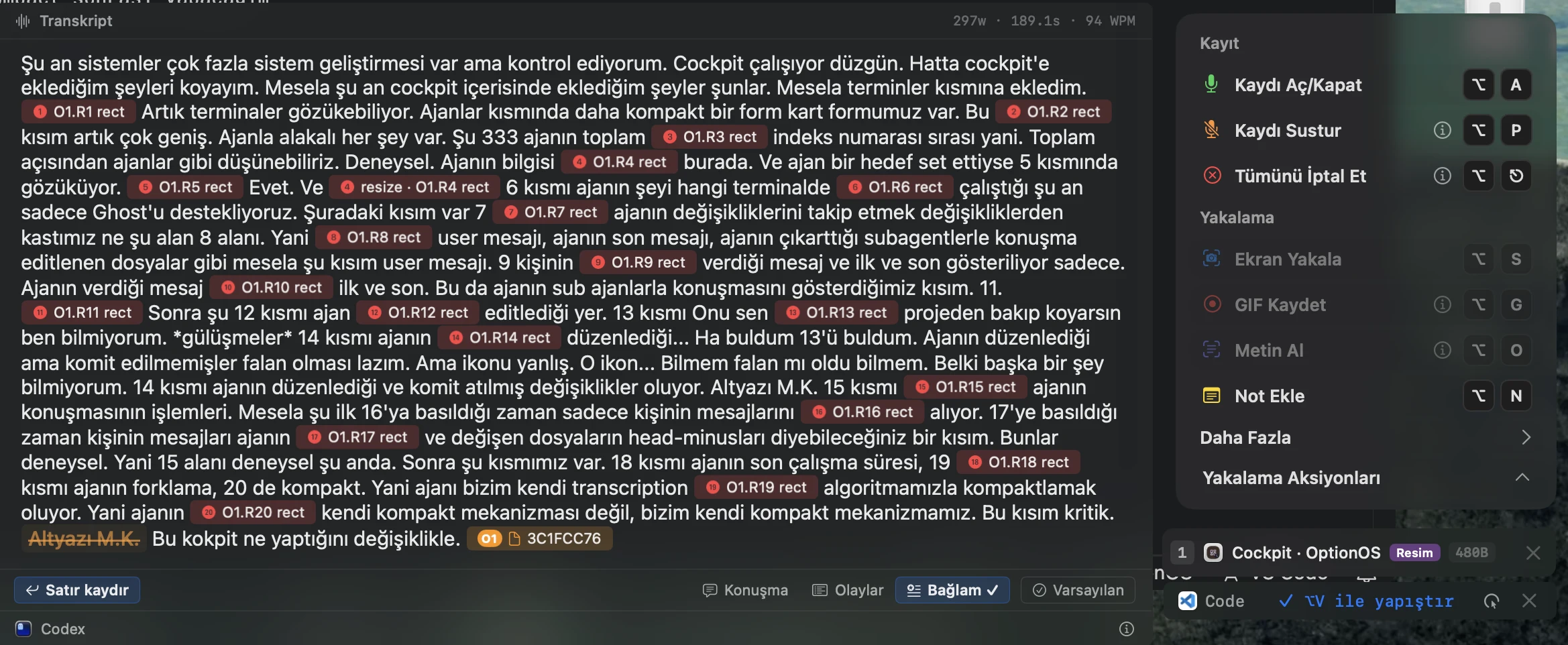
Konuşurken kare çizdiğinde etiket zamanı transkriptle bağlanır. Bir numara, iki numara diye söylemek zorunda değilsin; söylesen daha stabil olur ama söylemesen de optionOS çizimi ne zaman yaptığını yakalar. Böylece akışta kalırsın, agent da değişikliği anında görür.
Konuşma metni, ekran görüntüleri ve çizilen etiketler aynı zaman çizgisinde okunur.
1Konuşmadaki ilgili an
2Görsel referans
3Çizilen rect etiketi
Konuşma geçmişi ve geri bildirim aynı arşivde
Uygulama içinde yaptığın geçmiş konuşmaları transkript gibi yakalayıp etiketleri ve badge'leriyle gösterebiliyoruz. Bir konuşmada aklına sonra bir şey gelirse, eski resmin üzerine tekrar tıklayıp etiket ekleyebilirsin; konuşma akışı kırılmaz ve agent bunu anlayabilir.
Sorun Bildir akışı da aynı mantıkta: karşılaştığın problemi ses kaydı, ekran görüntüsü ve anotasyonla gönderebilirsin. Böylece bize geri bildirim gönderirken uygulamayı birlikte geliştirmek için gereken bağlam da gider.
Geçmiş konuşmalar, referanslar ve yakalanan içerikler aynı arşivde tekrar bulunabilir.
Kullanım kartı konuşma geçmişini açar
Dikte toplam kartına basınca deneysel Kullanım görünümü açılır. Isı haritası, haftalık toplamlar ve seçili günün uygulama kırılımı aynı pencerede görünür; böylece konuşma geçmişini zamana ve uygulamaya göre inceleyebilirsin.
Kullanım kartı, konuşma geçmişini takvim ve uygulama kırılımıyla birlikte açar.
1Toplam kullanım kartı
2Kullanım ve konuşma geçmişi detayı
Dikte kullanım toplamını paylaşabilirsin
Dikte arşivindeki toplam kullanım kartına paylaşma aksiyonu eklendi. Toplam süreyi ve kullanım kırılımını bir paylaşım kartına dönüştürmek için aynı karttaki paylaş butonuna basarsın.
Paylaş butonu, kullanım toplamını görsel karta çeviren akışı başlatır.
1Kullanım toplamı paylaş aksiyonu
İstatistik kartı PNG olarak çıkar
Paylaşma aksiyonu optionOS markalı bir PNG üretir. Kartta toplam konuşma süresi, kelime sayısı ve en çok konuşulan uygulama kırılımı görünür; böylece kullanım istatistiğini tek görsel olarak paylaşabilirsin.
Paylaşılabilir kart, toplam konuşma süresini, kelime sayısını ve uygulama kırılımını tek görselde toplar.
HUD aksiyonları hotkey'leriyle görünür
Kayıt, susturma, iptal, ekran yakalama, GIF, kaydırmalı yakalama, OCR ve not ekleme aynı HUD içinde durur. Hangi uygulamadan hangi içerik geldiği ve yakalama kuyruğunda ne biriktiği de aynı yüzeyden okunur.
HUD, konuşurken kullanabileceğin aksiyonları ve kısayolları tek yerde gösterir.
1Kayıt aksiyonları
2Yakalama aksiyonları
3Pano, geliştirici ve tanılama grupları
4Hedef uygulama ve yakalama kuyruğu
Göstergeyi istediğin yere taşı, görünümünü seç
Ayarlar → Gösterge içinden kayıt göstergesinin yüzeyini ve ekrandaki konumunu seçebilirsin. Küçük paneli doğrudan basılı tutup sürüklemek de mümkün; gösterge çalışma alanına uyum sağlar.
Gösterge ayarları, yüzeyi ve kayıt panelinin ekrandaki yerini aynı ekranda seçtirir.
Çentik görünümü daha sade bir gösterge sunar
Daha modern ve daha az yer kaplayan bir görünüm isteyenler Çentik yüzeyini seçebilir. Kayıt durumu ekranın üst kenarında, çalıştığın içeriğin önüne geçmeden görünür kalır.
Çentik görünümü, konuşma durumunu ekranın üst kenarında sade biçimde gösterir.
Sesleri ve görsel geri bildirimleri ayrı ayrı yönet
Görsel hareketleri ve sesleri topluca açıp kapatabilir; yapıştırmaya hazır, yapıştırıldı, kayıt iptal edildi, yazıya çevirme hatası, pano yakalandı ve ekran görüntüsü yakalandı gibi durumların seslerini ayrı ayrı seçebilirsin.
Efektler paneli, hangi durumun sesli veya görsel geri bildirim vereceğini açıkça gösterir.
Parmak hareketleri kısayolların yerini alabilir
Üç parmakla dokunarak dikteyi açıp kapatabilir; köşe tıklamalarını yapıştırma, geçmişi açma veya dikteyi iptal etme gibi işlere bağlayabilirsin. Her hareketin sonucu yanında görünür ve üstteki önizlemeden denenebilir. Bu yüzey deneysel olduğu için çalışmayan seçimler açıkça atanmadı olarak kalır.
Hareketler paneli, her parmak hareketinin hangi işi tetiklediğini gösterir.
Hareketi anlatacaksan GIF çek
Bir hareketi, animasyonu ya da panelin nasıl davrandığını uzun uzun prompt'lamak yerine Option+G ile GIF çekersin. GIF, hareketin başlangıcından bitişine kadar değişen davranışı tek kayıtta taşır.
Hareket için tek bir GIF çek: panelin sürüklenmesi gibi davranışlar başlangıçtan bitişe aynı kaydın içinde görünür.
Bileşen Kopyala: ekrandaki parçanın arkasını da yakala
Yakalama menüsündeki Bileşen Kopyala, seçtiğin UI parçasını yalnız resim gibi değil, component/source ağacıyla birlikte kopyalar. Agent artık ekrandaki parçanın arkasında hangi source dosyaları, descendants ve route'lar olduğunu da görebilir.
Şu an bu akış optionOS tarafında çalışıyor. SDK yayınlandığında kendi Mac uygulamasını geliştiren biri de SDK'yı uygulamasına koyup kendi uygulamasını böyle tarif edebilecek: direkt nokta atışı; kaynak kodlar, modlar ve ilgili parçalar da pakete gidecek.
Bileşen Kopyala, seçili parçayı component ağacı ve source route'larıyla birlikte agent'a taşır.
1Yakalama menüsündeki Bileşen Kopyala aksiyonu
2Kopyalanan bileşen çıktısı
3Descendants/source ağacı
Menübar hızlı işlere ayrıldı
Menübar artık sık kullanılan işleri taşır: kurulum, model seçimi, transkripsiyonlar, geçmiş klasörü, ayarlar, sorun bildir, açılışta başlat ve log komutunu kopyala. Büyük kararlar ayarlar paneline taşındığı için menü daha sade kalır.
Menübar, günlük kullanılan optionOS aksiyonlarını kompakt bir listeye toplar.
1Kurulum ve kısayolları tekrar görme
2Model seçimi
3Transkripsiyonlar ve geçmiş klasörü
4Ayarlar ve sorun bildir
5Açılışta başlat, log komutu ve yeniden başlat
Ayarlar baştan aşağı yenilendi
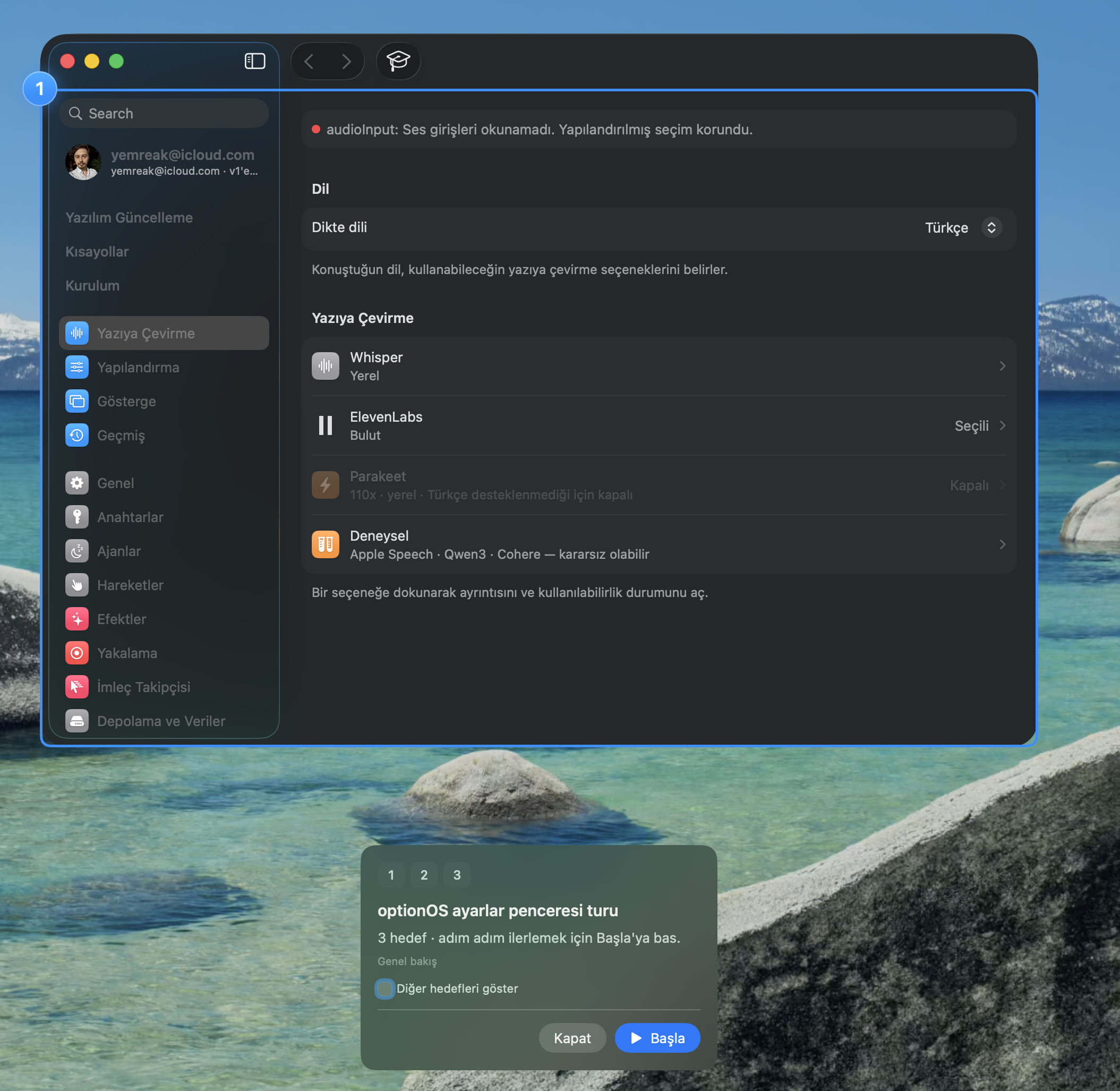
Yazıya Çevirme, Yapılandırma, Gösterge, Geçmiş, Genel, Anahtarlar, Ajanlar, Hareketler, Efektler, İmleç Takipçisi, Depolama ve Veriler ile deneysel seçenekler tek pencerede, yaptığın işe göre ayrılıyor. Her seçenek neyi değiştirdiğini yanında anlatıyor.
Yenilenen Ayarlar paneli, konuşma ve uygulama kararlarını okunabilir bölümlere ayırır.
Ayarlar artık işlere göre ayrılmış
Ayarlar tek yerde yığılmak yerine ayrı panellere bölündü. Motor, Dil, Yapılandırma, Gösterge, Kota ve Geçmiş konuşma akışını taşır; Genel, Anahtarlar, Ajanlar, Hareketler, Efektler, Storage & Data, Deneysel, Geliştirici ve Ports kendi kararlarını ayrı tutar.
Settings sidebar'ı, konuşma ayarlarını ve sistem ayarlarını okunabilir parçalara ayırır.
1Ayrı ayar panelleri
Ayar araması doğru bölümü hemen açar
Bir ayarı değiştirmek istediğinde settings bar'da arayabilirsin. Suggestion'a tıkladığında gerekli ayar bölümü açılır; kullanıcı aradığı şeyi menüler arasında kaybolmadan bulur.
Ayar araması, aranan ayarı ve ilgili detay panelini aynı akışta açar.
1Settings arama alanı
2Suggestion sonucu
3Açılan ayar detayı
Whisper ayarları artık kendi alanında
Whisper için model, çalışma biçimi ve çıktı davranışını aynı yerde seçebilirsin. Sessizlikte üretilen kapanış cümleleri gibi hatalı çıktılar ayrı listede görünür; hazır engelleri kullanabilir veya kendi örneğini ekleyebilirsin.
Whisper'a özgü kararlar ve hatalı çıktı yönetimi aynı ayrıntı alanında toplanır.
ElevenLabs hesabını ve kalan kullanımını görebilirsin
ElevenLabs kullanıyorsan hesap planın, kullanılan ve kalan karakter miktarı ile yenilenme tarihi artık aynı alanda okunur. Bilgileri yenilemek için hesaptan çıkıp yeniden eklemen gerekmez.
ElevenLabs hesap kartı, plan ve kalan kullanım bilgisini yazıya çevirme ayarlarının içinde gösterir.
Depolama ve Veriler neyin ne kadar yer tuttuğunu gösterir
Uygulamanın tuttuğu veriyi ve kapladığı alanı tek bakışta görebilirsin. Dikte, Pano Yakalama, Ekran Kaydı, Bileşen Yakalama, Yedekler ve diğer veriler ayrı ölçülür; ayrıntıya girip hangi bölümün ne kadar alan kullandığını inceleyebilirsin.
Depolama ve Veriler, optionOS verilerini kategori ve boyutlarıyla görünür yapar.
Gelişmiş yapılandırma seçimleri görünür
Mikrofon, sessizlik süresi, gürültü temizleme, yapıştırma biçimi, sayfa süslemelerini ve görsel yazılarını temizleme gibi kararlar artık açık denetimlere sahip. Deneysel seçenekler de görünür; henüz tam çalışmayan bir davranışı kullanıp kullanmayacağına sen karar verirsin.
Yapılandırma paneli, konuşmanın nasıl alınacağını ve metnin nasıl teslim edileceğini ayrı ayrı denetletir.
Yakalama ayarları gruplandı
Her şey bir anda gösterilmiyor. Pano/Kopyalama, Geliştirici ve Tanılama gibi gruplar açılıp kapanıyor; menü daha kompakt ve daha az kafa karıştırıcı duruyor.
Yakalama menüsü, sık kullanılan aksiyonları gruplar halinde gösterir.
Ekran kaydı izni artık yol gösteren kartla açılır
Screen & System Audio Recording izni gerektiğinde optionOS, System Settings'in yanında ne yapılacağını gösteren bir kart açar. App yolunu kopyalarsın, System Settings listesindeki + ile bu yolu yapıştırırsın, OptionOS.app'i seçip izni açarsın.
İzin rehberi, app yolunu ve sıradaki System Settings adımlarını aynı yüzeyde gösterir.
1optionOS izin rehberi kartı
İmleç takipçisini istediğin zaman kapatabilirsin
Kayıt veya yazma durumunu fare imlecinin yanında gösteren takipçiyi tek ayardan açıp kapatabilirsin. İstersen takipçinin ekran görüntülerinde ve ekran kayıtlarında görünüp görünmeyeceğini de ayrı seçersin.
İmleç Takipçisi, kayıt durumunu imlecin yanında gösterme kararını kullanıcıya bırakır.
Menübar sadeleşti: hızlı işler burada, ayarlar panelde
Görsel minibar yapısı kalktı. Menübar artık hızlı kullanılan içerikleri tutuyor: kurulum, model, transkripsiyonlar, geçmiş klasörü, ayarlar ve sorun bildir gibi aksiyonlar burada. Daha büyük kararlar yeni ayarlar paneline taşındı.
Menübar hızlı aksiyonlara ayrıldı; ayar ve geri bildirim akışları buradan açılır.
Uzun ajan işleri sırasında Mac uyanık kalabilir
Ajan Güvenli Çalışma'yı açtığında Mac uykuya geçmez; uzun bir istemden sonra arka plandaki ajanlar çalışmayı sürdürebilir. Ekranın uyumasına izin verebilir, durumu yeniden ölçebilir veya engeli tek düğmeyle kaldırabilirsin.
Ajan Güvenli Çalışma, uzun görevlerde Mac'in uyanıklık durumunu görünür ve denetlenebilir tutar.
SVG'yi SVG ya da PNG olarak gönderebilirsin
Bir SVG kopyaladığında optionOS bunu yakalama listesine alır. İstersen AI'a SVG olarak, istersen PNG olarak gönderirsin. Kod ve görsel arasında seçim kaybolmaz; aynı içerik iki biçimde de akışa girebilir.
SVG içeriği hem kod olarak okunur hem de PNG görsele çevrilip gönderilebilir.
optionOS ekosistemi tek çalışma yüzeyinde
optionOS artık ayrı ayrı araçlar gibi değil, aynı AI çalışma ekosisteminin üyeleri gibi okunur: Dictation konuşmayı ve yakalamayı taşır, Clipboard/Pano görsel ve paste akışını yönetir, Cockpit ise Mac ve VS Code tarafında agent'ları izler.
Dictation, Clipboard ve VS Code Cockpit birlikte
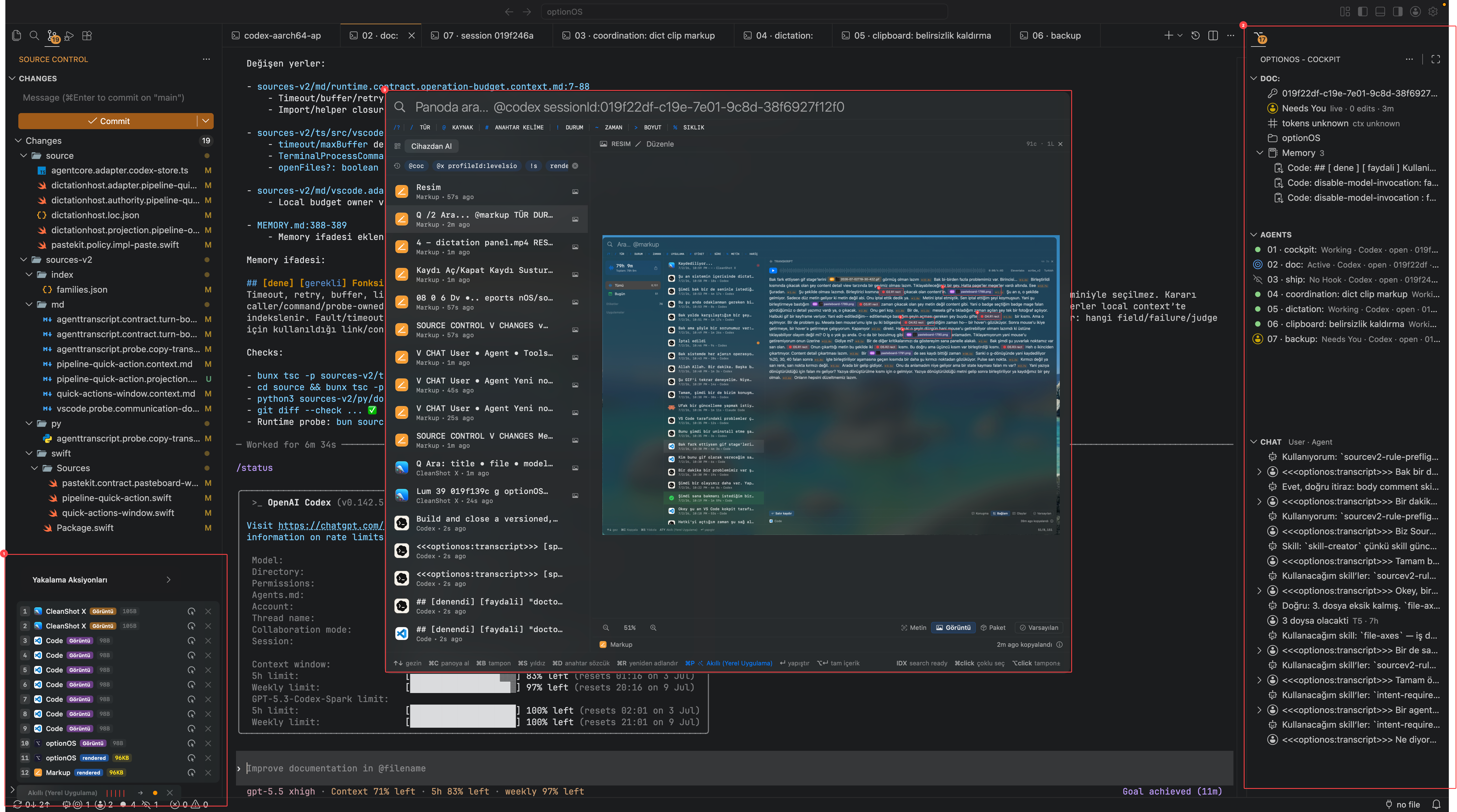
Bir çalışma ekranında Dictation yakalama aksiyonlarını, Clipboard/Pano içeriğini ve VS Code Cockpit panelini aynı anda görebilirsin. Bu düzen, “ne söyledim, ne kopyaladım, hangi agent bekliyor?” sorularını tek bağlamda toplar.
Dictation, Clipboard/Pano ve VS Code Cockpit aynı çalışma ekranında birbirini tamamlar.
1Dictation ve yakalama aksiyonları
2VS Code Cockpit paneli
3Clipboard/Pano çalışma yüzeyi
Mac Cockpit ve VS Code Cockpit aynı agent ailesini gösterir
Mac Cockpit grid'i tüm agent oturumlarını geniş görünümde verir; VS Code Cockpit ise seçili workspace'in session, memory, agents ve chat bilgisini aynı editör içinde tutar. Dictation ve capture listesi bu iki yüzeye konuşma ve görsel bağlam sağlar.
Mac Cockpit grid'i ve VS Code Cockpit paneli, aynı agent ailesini iki farklı çalışma yüzeyinde gösterir.
1Dictation yakalama listesi
2VS Code Cockpit paneli
3Mac Cockpit agent grid'i
v0.1.0
Rehberi kendi sayfasında aç; dilini değiştir veya tam adımı paylaş
Website v0.1 yayında. Her rehber artık Türkçe ve İngilizce için ayrı, doğrudan açılan bir sayfaya sahip. Dil düğmesi aynı rehberin diğer dildeki kardeş sayfasına götürüyor.

Bir rehberin içindekiler alanından sahneye ve numaralı adıma kadar ilerleyebilirsin. Rehberin tamamını göndermek zorunda değilsin: açık sahnenin veya seçili adımın bağlantısını kopyaladığında paylaştığın kişi doğrudan aynı yere gelir.
Bağımsız sayfalar sayesinde aradığın rehberi doğrudan açabiliyorsun; rehberler arama ve AI sistemleri tarafından da tek tek bulunabiliyor.
Aradığın rehberi içerik ağacından bul
Üstteki karar filtreleri hangi soruya cevap aradığını seçtirir. Soldaki içerik ağacı rehberleri, sahneleri ve adımları gösterir; ortadaki kartlar ise seçtiğin sonuca göre daralır.
Filtreler, içerik ağacı ve rehber kartları aynı bulma yüzeyinde.
Rehberi okumakla kalma; sahneye ve tam adıma geç
Bağımsız rehber sayfasının içindekiler alanı sahneleri ve numaralı adımları doğrudan açar. Başlığın yanındaki bağlantı aksiyonuyla sayfayı; sahne ve adım bağlantılarıyla da baktığın kesin noktayı paylaşabilirsin.
İçindekilerden hedefe git; rehberi, sahneyi veya numaralı adımı doğrudan aç.
Numaralı alanı seç; görsel odaklansın, açıklama yanında açılsın
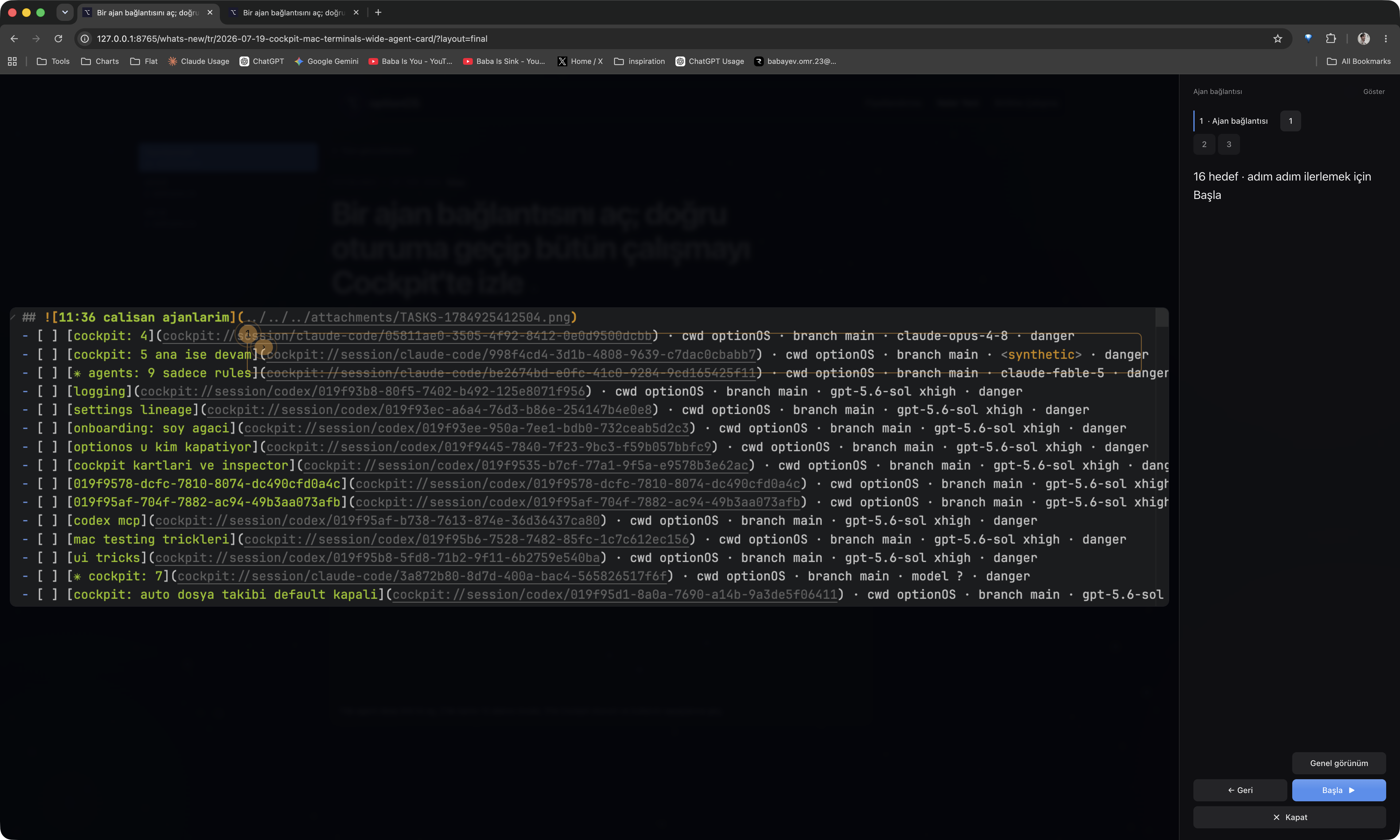
Rehberdeki tek görsel artık konuşma sırasında işaretlenen alanları tıklanabilir adımlara dönüştürüyor. Her adım doğru bölgeyi öne çıkarıp açıklamasını yanında açıyor; özelliğin akışını uzun bir metin okumadan aynı görsel üzerinde takip ediyorsun.
Sıraya bağlı değilsin: soluk hedeflerden istediğine tıklayabilir, ← ve → ile geri ya da ileri gidebilir ve son adımdan genel görünüme dönebilirsin. Sayfa seçtiğin alana yaklaşırken işaretler ve kontrol yüzeyi okunur boyutta kalır.
İçerik de konuşmayla oluşuyor: anlatırken alanı işaretliyoruz, web sitesi sözü ve görseli aynı adımda birbirine bağlıyor. Böylece yeni bir özelliği ayrı bir uzun anlatı yerine tek, odaklı bir görselle aktarabiliyoruz.
Numarayı seç; ilgili alanı ve açıklamasını birlikte gör
Görseldeki numaralar arasında ilerlediğinde odak doğru alana taşınır ve o adımın açıklaması yanında açılır. Aynı ekran içinde hem nereden söz edildiğini hem de ne yapacağını görürsün; istersen sırayı izler, istersen başka bir hedefe doğrudan geçersin.
Bir numarayı seçtiğinde görsel ilgili alana odaklanır ve o adımın açıklamasını yanında açar.
Tek konuşma, bütün rehber
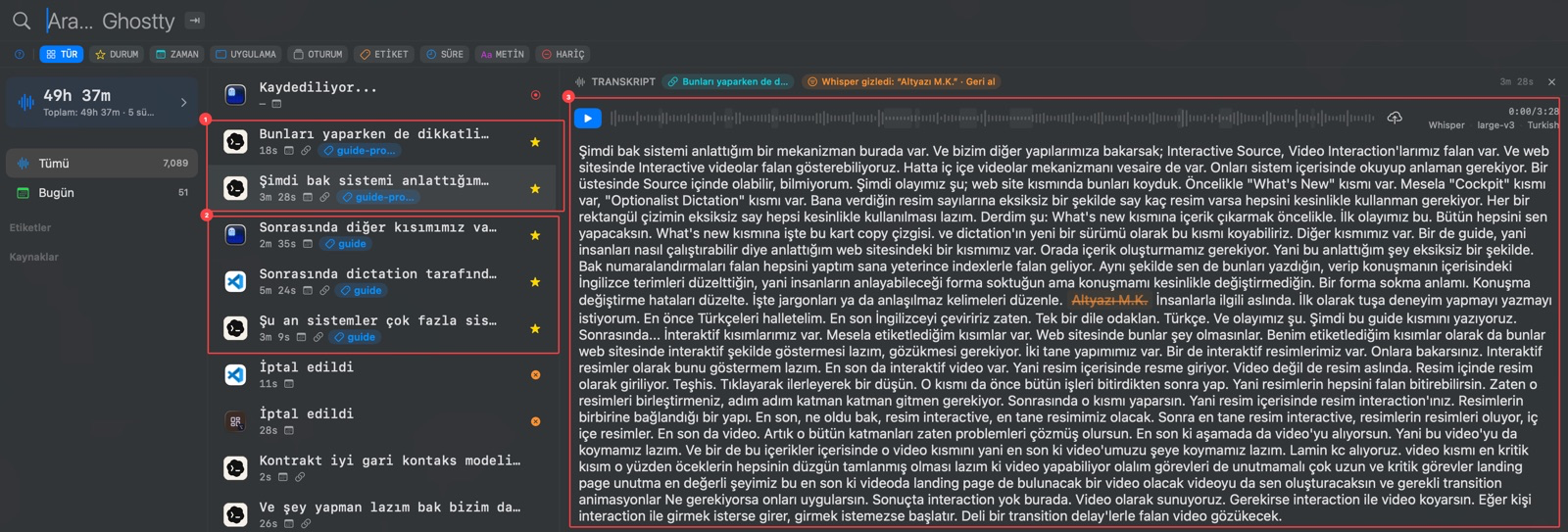
Yaklaşık 12 dakikalık gerçek bir sesli oturum; transkript, konuşurken yakalanan görseller, çizilen işaretler, GIF ve dosya referanslarıyla birlikte tek rehbere dönüştü. Rehberi açtığında yalnız sonucu değil, anlatımın hangi kanıtlarla kurulduğunu da aynı akışta görürsün.
Gerçek oturum; konuşma, görseller ve işaretler aynı zaman çizgisindeyken rehbere dönüştürüldü.