
v0.5: Konuşmanın arkasındaki sistemi görünür hale getirdik
Eskiden kayıt, yazıya çevirme, yakalama, yapıştırma, depolama ve ajan akışlarının çoğu arka planda çalışıyordu; sistemin ne yaptığını yalnız geliştiren kişi görebiliyordu. v0.5 ile durumları, seçenekleri, hataları, ku…
Eskiden kayıt, yazıya çevirme, yakalama, yapıştırma, depolama ve ajan akışlarının çoğu arka planda çalışıyordu; sistemin ne yaptığını yalnız geliştiren kişi görebiliyordu. v0.5 ile durumları, seçenekleri, hataları, kullanımı ve geçmişi herkesin okuyabileceği ve denetleyebileceği yüzeylere taşıdık.
Bu tek yayın, 7–11 Temmuz 2026 arasında tamamlanan bütün görünür değişiklikleri bir araya getiriyor.
Çentik yüzeyi bu sürümde beta: deneysel olduğu için bazı makinelerde lag ya da kasma yapabilir. Stabil ilerlemek isteyenler HUD'u kullanabilir; HUD zaten taşınabilir ve çalışma alanının istediğin tarafına alınabilir.
Yapacağımız şeyleri söylediğimiz bir Söz alanımız da var: Sözler sayfasında yapmak istediğimiz işleri görüp ileride oy verebileceksiniz. Bu sürümde oylama yapısını kurmadık; şimdilik bu bir söz.
Konuşma, ayar ve yakalama aynı çalışma yüzeyinde
Settings paneli, hedef uygulama seçimi ve yakalama kuyruğu aynı anda görünür. Bir tarafta hangi uygulamaya konuştuğunu seçersin; diğer tarafta ayarlar, geçmiş ve yakalanan içerikler akışı bozmadan durur.
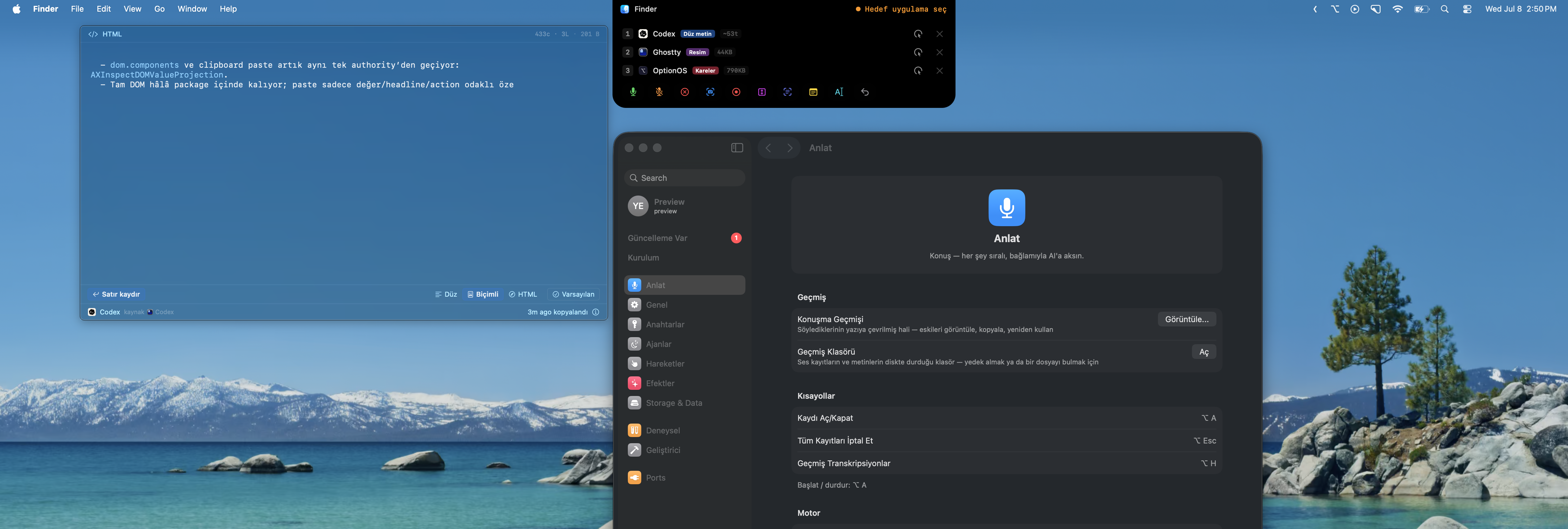
- 1Hedef uygulama seçici
- 2Yeni Settings paneli
- 3Yakalanan içerik kuyruğu
Bu Neler Yeni sayfası da optionOS'la konuşarak hazırlandı
Bu sayfadaki metin ve görsel kararları optionOS'la konuşurken toplandı. Konuşma, ekrandaki işaretler, kopyalanan içerikler ve önizleme aynı akışta kaldı; burada okuduğun sürüm anlatısı doğrudan bu konuşmadan çıktı.
İlk açılış artık ne yapacağını gösterir
Onboarding ekranı tek tuşla konuşmayı anlatır: hangi kısayolla başlayacağını, motorun hazır olup olmadığını ve sıradaki izin adımlarını görürsün. İlk kurulumda yolunu kaybetmeden devam edersin.
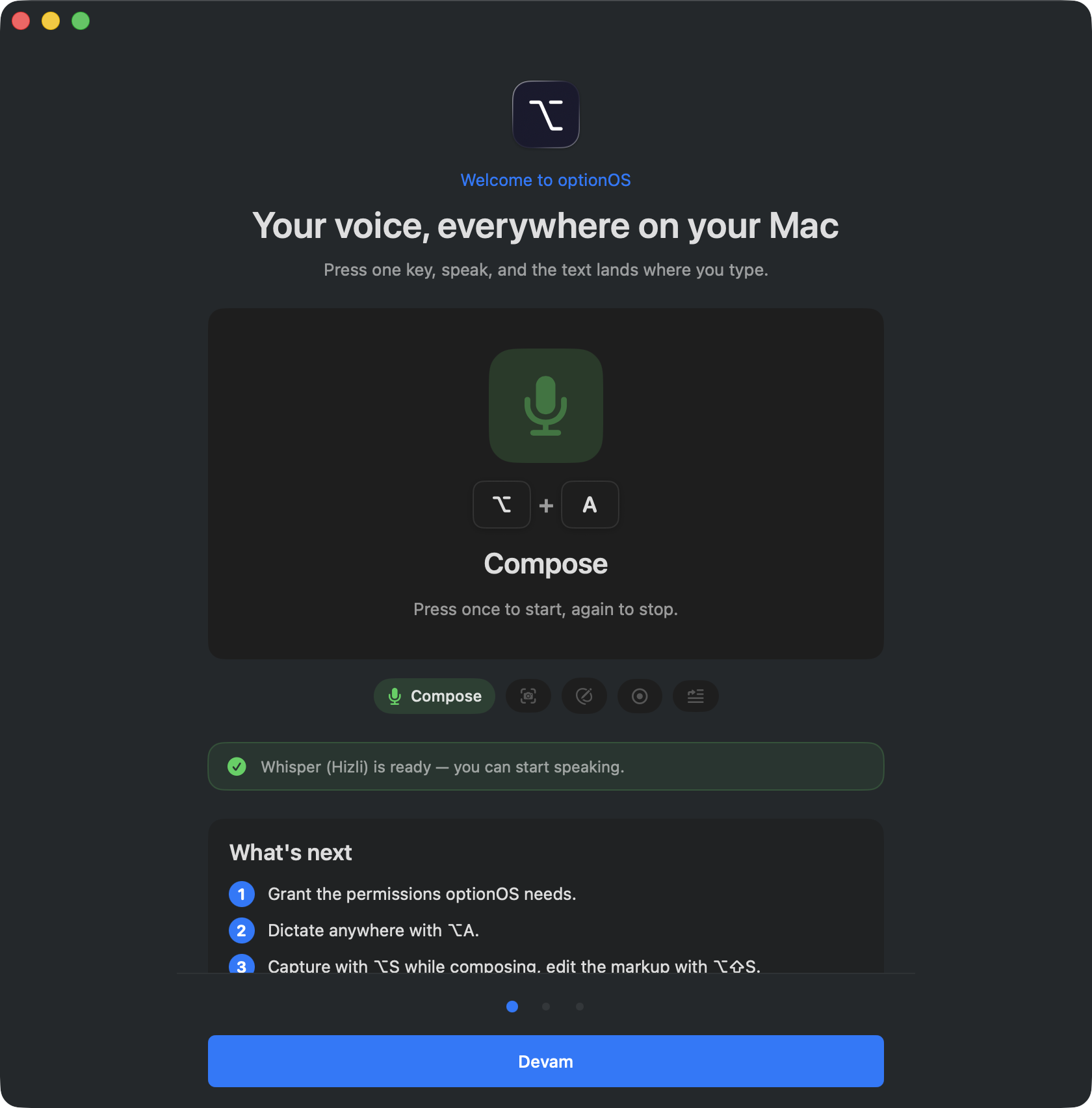
- 1Compose kısayolu
- 2Motor hazır durumu
- 3Sıradaki kurulum adımları
Uzun konuşma kaybolmasın diye anlık kaydedilir
20 dakikalık bir anlatımın bir anda yok olması korkunç bir şey. Bu yüzden konuşma mümkün olduğunca anlık kaydedilir. Uygulama çökerse, bilgisayar kapanırsa ya da takıldığı için kapatmak zorunda kalırsan ses kaydı korunur.
Geçmiş konuşmadan tekrar deneyebilirsin
Dikte ekranında herhangi bir konuşmaya tıklayıp sağ klikten tekrar deneyebilirsin. Uzun konuşmanın içinde beklenmedik bir durum olduysa aynı kaydı geçmişten bulup tekrar akışa sokarsın.
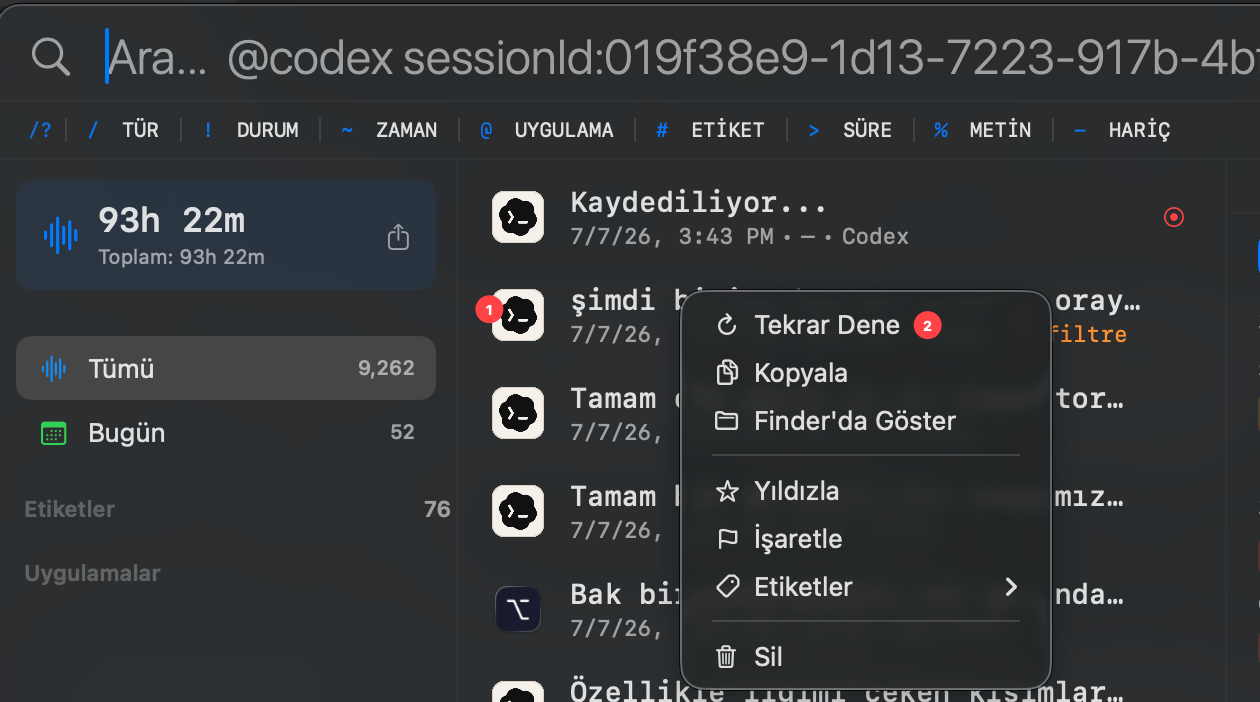
- 1Geçmiş konuşma satırı
- 2Tekrar Dene aksiyonu
Yakalama aksiyonları konuşurken görünür
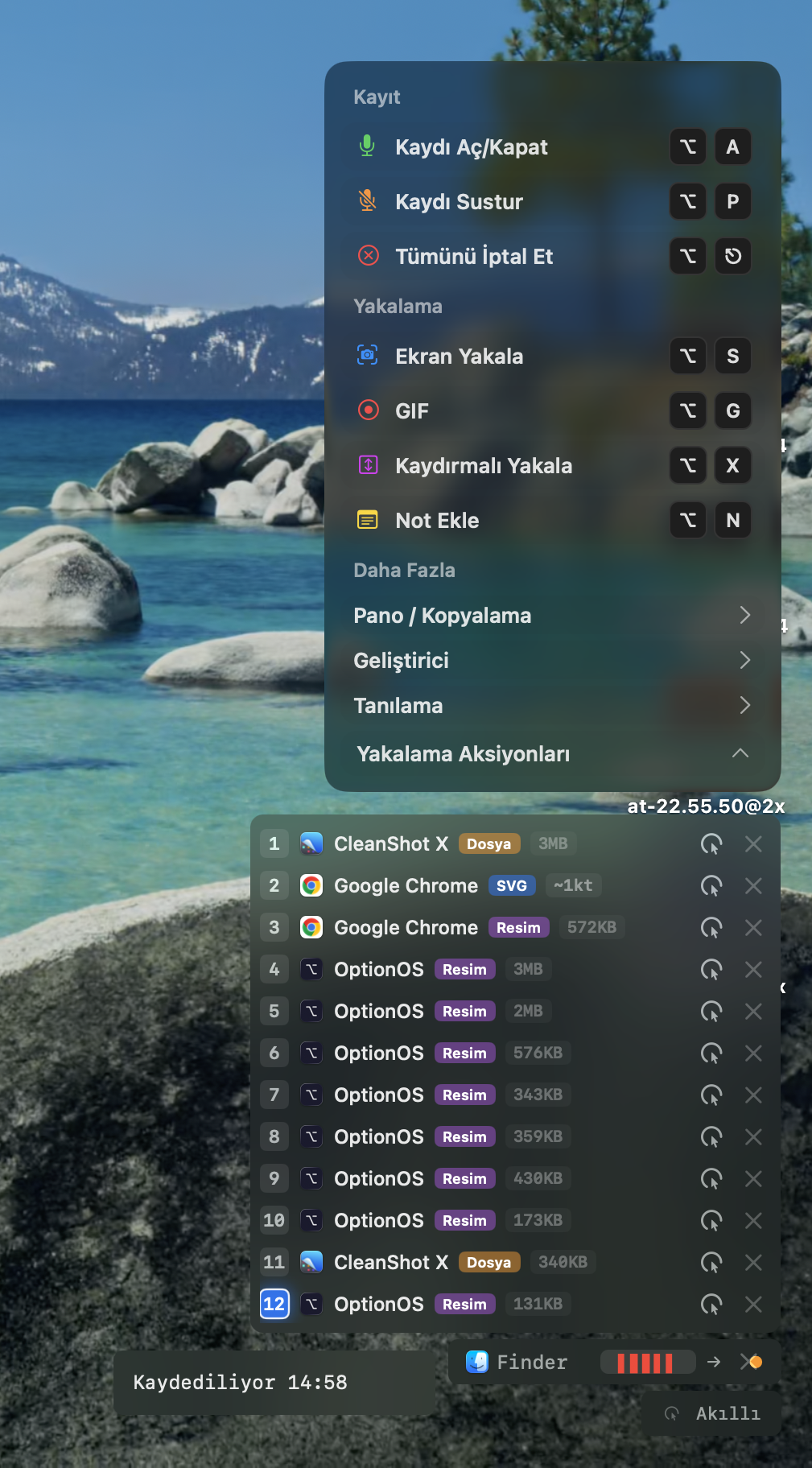
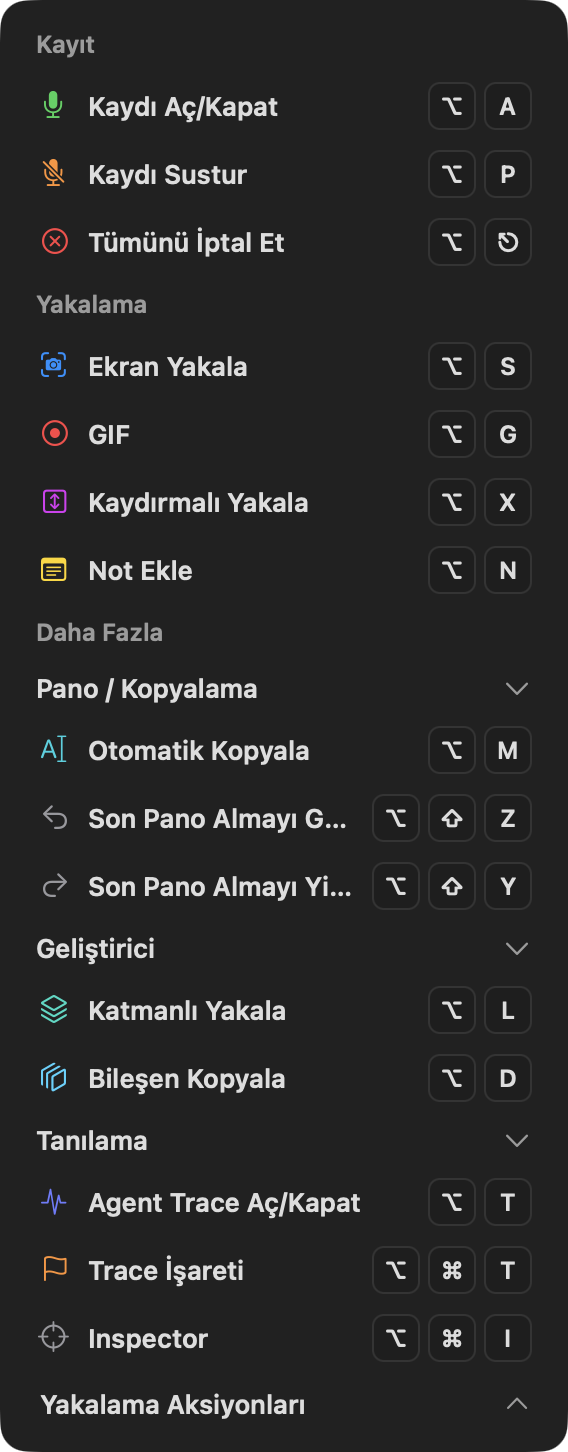
Kayıt, ekran yakalama, GIF, kaydırmalı yakalama, not ekleme, otomatik kopyalama ve pano geri al/ileri al aynı yüzeyde. Hotkey ile de tuşa basarak da ne yapabileceğini görürsün. Hangi uygulamada konuşmayı başlattığını ve hangi içeriğin yakalama listesine düştüğünü de aynı panelden okursun.
Tarayıcıdayken browser'a uygun, local uygulamadayken local app'e uygun davranır. Option+Shift+Z ve Option+Shift+Y ile son pano almayı geri/ileri taşıyabilirsin; bu akışlarda animasyon feedback'i de görünür.
Alt paneli basılı tutup sağa sola taşıyabilirsin; ekranın herhangi bir tarafına götürebilirsin. Kopyalama falan yaptıysan kapatmak yerine bir yere taşımak için faydalı.
Yakala, işaretle, konuşmana ekle
Onboarding artık yakalama sonrası işaretleme akışını da gösterir. Ekranı yakalayıp üzerine işaret koyarsın; optionOS bu görseli konuşmanın bağlamına ekler.
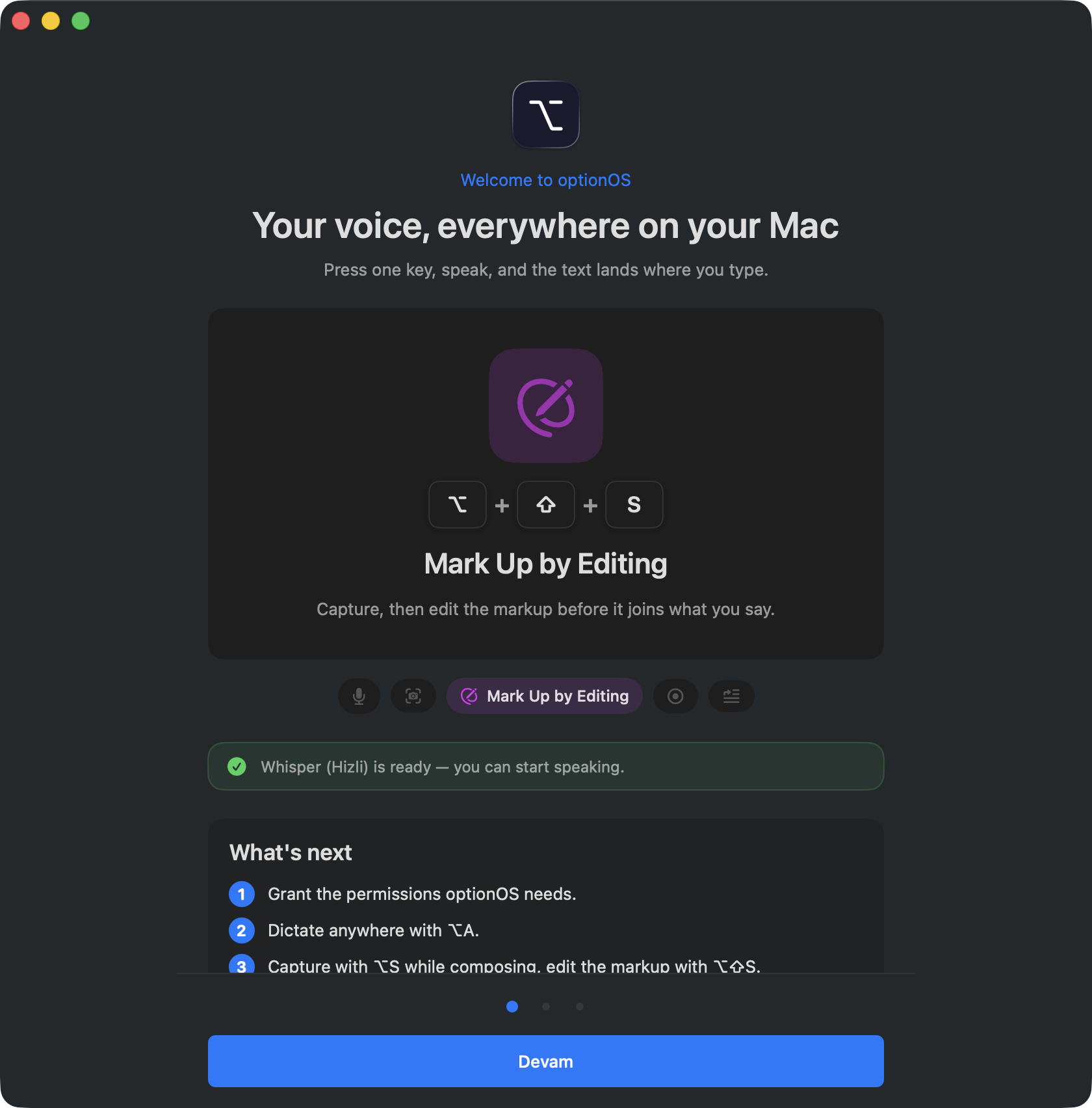
- 1Yakalama ve işaretleme kısayolu
- 2Aktif onboarding kartı
- 3Kurulum sırasında görünen motor hazır durumu
Konuşman ve çizdiğin kareler senkron gider
Hareketli olaylar için GIF, uzun web siteleri için kaydırmalı yakalama öneriyoruz. GIF'in üzerine etiket koyabilirsin; ama çoğu zaman agent'a nereye bakacağını göstermek için ilk kareye işaret koymak yeterli.
Konuşurken kare çizdiğinde etiket zamanı transkriptle bağlanır. Bir numara, iki numara diye söylemek zorunda değilsin; söylesen daha stabil olur ama söylemesen de optionOS çizimi ne zaman yaptığını yakalar. Böylece akışta kalırsın, agent da değişikliği anında görür.

- 1Konuşmadaki ilgili an
- 2Görsel referans
- 3Çizilen rect etiketi
Konuşma geçmişi ve geri bildirim aynı arşivde
Uygulama içinde yaptığın geçmiş konuşmaları transkript gibi yakalayıp etiketleri ve badge'leriyle gösterebiliyoruz. Bir konuşmada aklına sonra bir şey gelirse, eski resmin üzerine tekrar tıklayıp etiket ekleyebilirsin; konuşma akışı kırılmaz ve agent bunu anlayabilir.
Sorun Bildir akışı da aynı mantıkta: karşılaştığın problemi ses kaydı, ekran görüntüsü ve anotasyonla gönderebilirsin. Böylece bize geri bildirim gönderirken uygulamayı birlikte geliştirmek için gereken bağlam da gider.
Kullanım kartı konuşma geçmişini açar
Dikte toplam kartına basınca deneysel Kullanım görünümü açılır. Isı haritası, haftalık toplamlar ve seçili günün uygulama kırılımı aynı pencerede görünür; böylece konuşma geçmişini zamana ve uygulamaya göre inceleyebilirsin.
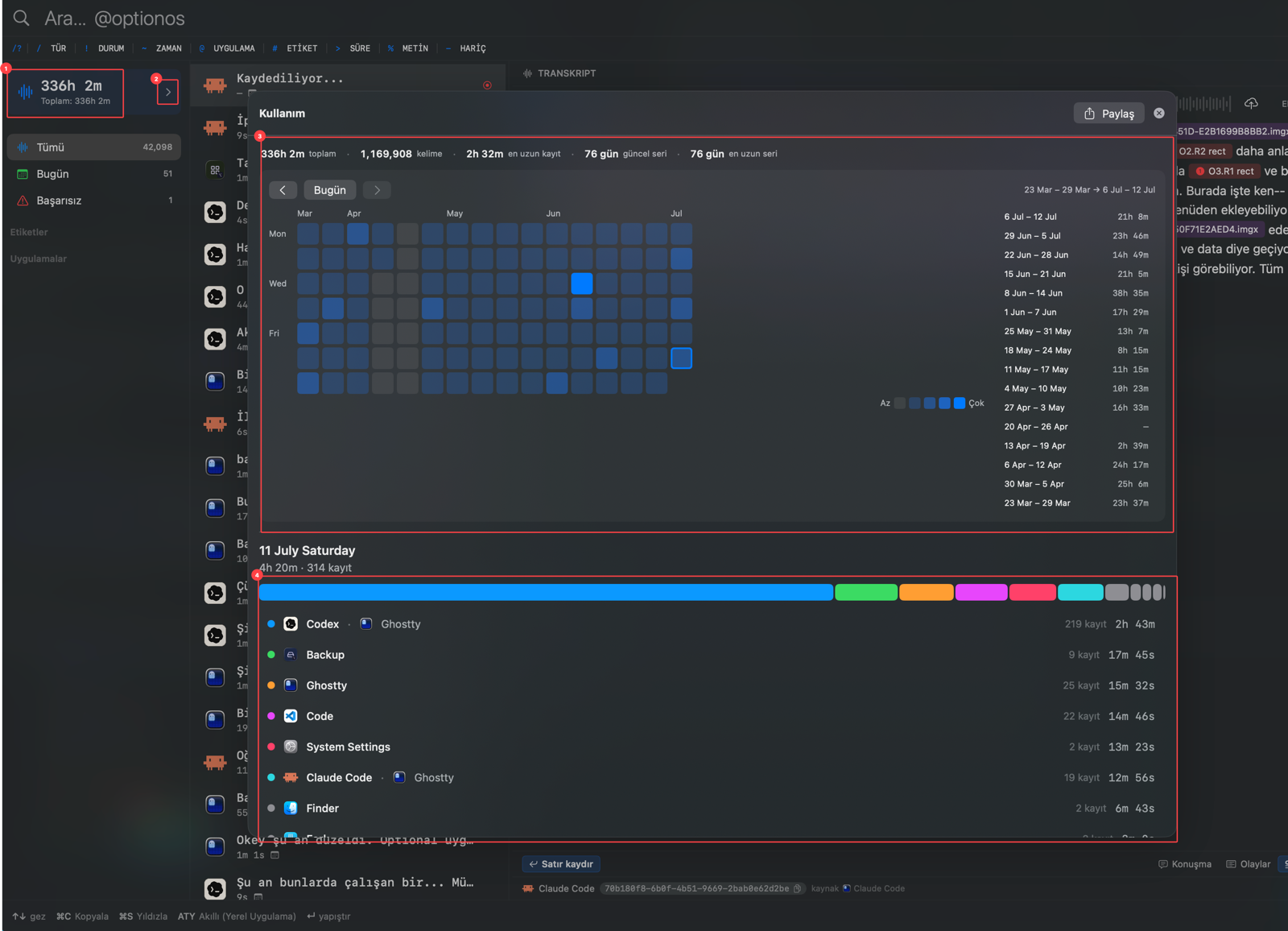
- 1Toplam kullanım kartı
- 2Kullanım ve konuşma geçmişi detayı
Dikte kullanım toplamını paylaşabilirsin
Dikte arşivindeki toplam kullanım kartına paylaşma aksiyonu eklendi. Toplam süreyi ve kullanım kırılımını bir paylaşım kartına dönüştürmek için aynı karttaki paylaş butonuna basarsın.
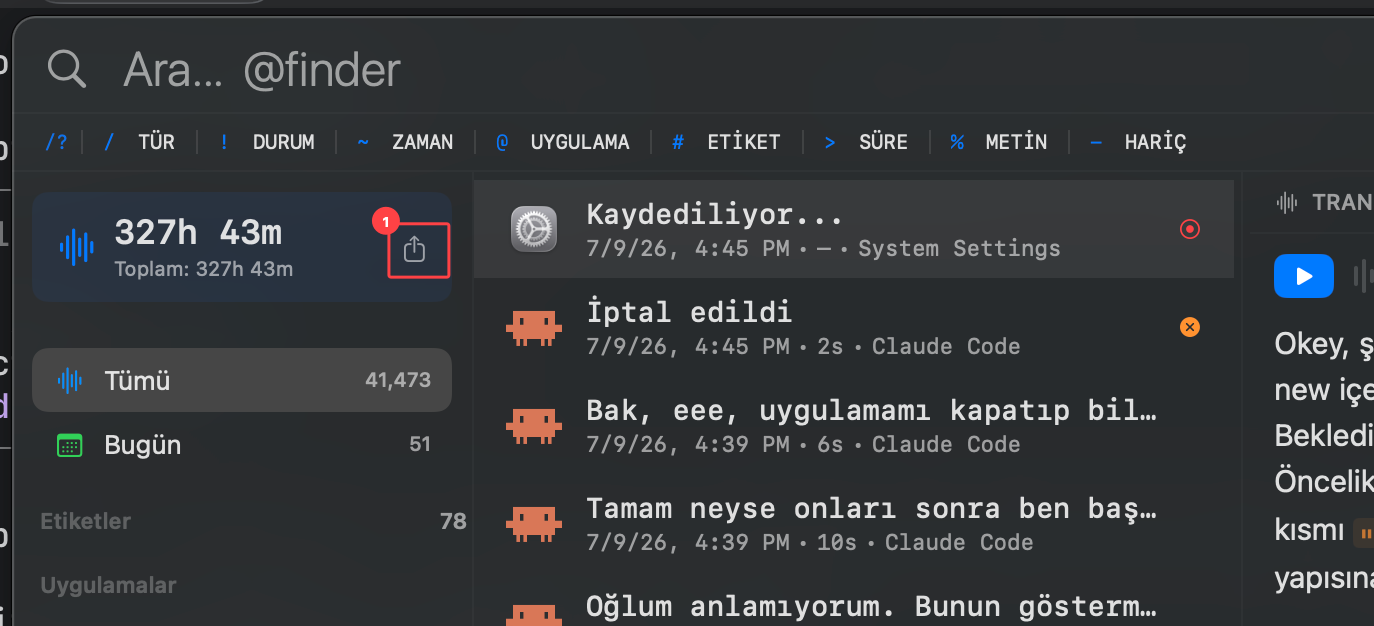
- 1Kullanım toplamı paylaş aksiyonu
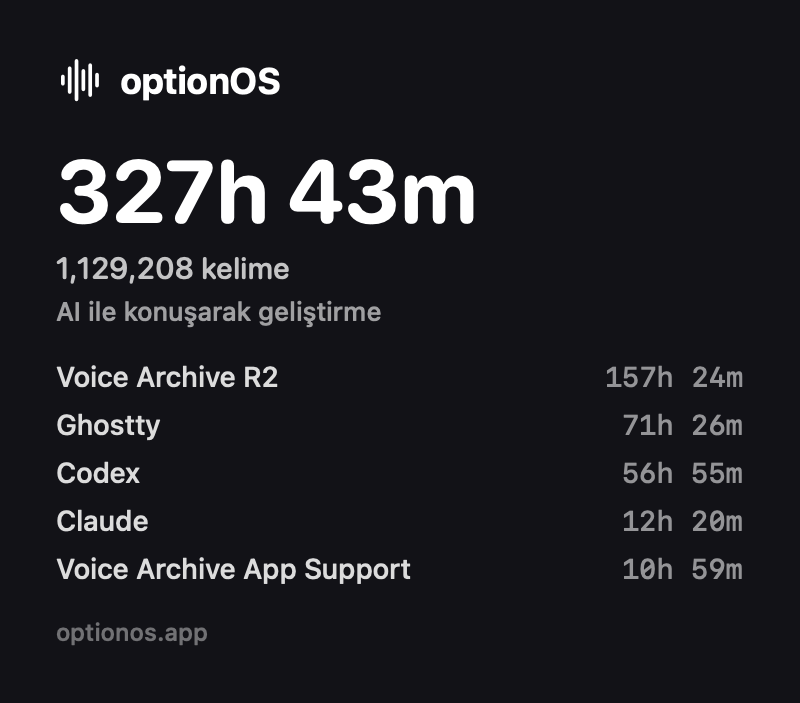
İstatistik kartı PNG olarak çıkar
Paylaşma aksiyonu optionOS markalı bir PNG üretir. Kartta toplam konuşma süresi, kelime sayısı ve en çok konuşulan uygulama kırılımı görünür; böylece kullanım istatistiğini tek görsel olarak paylaşabilirsin.
HUD aksiyonları hotkey'leriyle görünür
Kayıt, susturma, iptal, ekran yakalama, GIF, kaydırmalı yakalama, OCR ve not ekleme aynı HUD içinde durur. Hangi uygulamadan hangi içerik geldiği ve yakalama kuyruğunda ne biriktiği de aynı yüzeyden okunur.
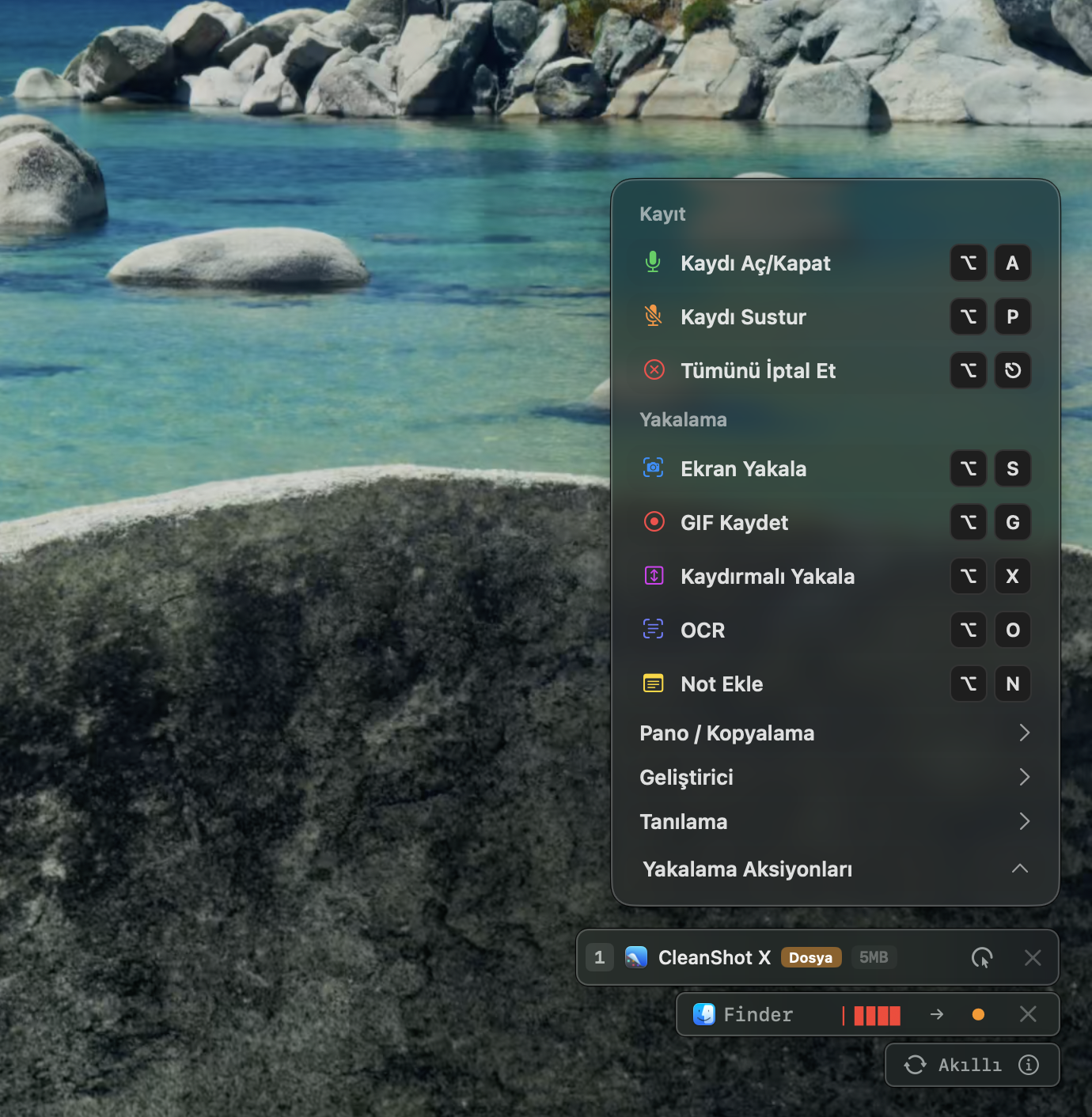
- 1Kayıt aksiyonları
- 2Yakalama aksiyonları
- 3Pano, geliştirici ve tanılama grupları
- 4Hedef uygulama ve yakalama kuyruğu
Göstergeyi istediğin yere taşı, görünümünü seç
Ayarlar → Gösterge içinden kayıt göstergesinin yüzeyini ve ekrandaki konumunu seçebilirsin. Küçük paneli doğrudan basılı tutup sürüklemek de mümkün; gösterge çalışma alanına uyum sağlar.
Çentik görünümü daha sade bir gösterge sunar
Daha modern ve daha az yer kaplayan bir görünüm isteyenler Çentik yüzeyini seçebilir. Kayıt durumu ekranın üst kenarında, çalıştığın içeriğin önüne geçmeden görünür kalır.

Sesleri ve görsel geri bildirimleri ayrı ayrı yönet
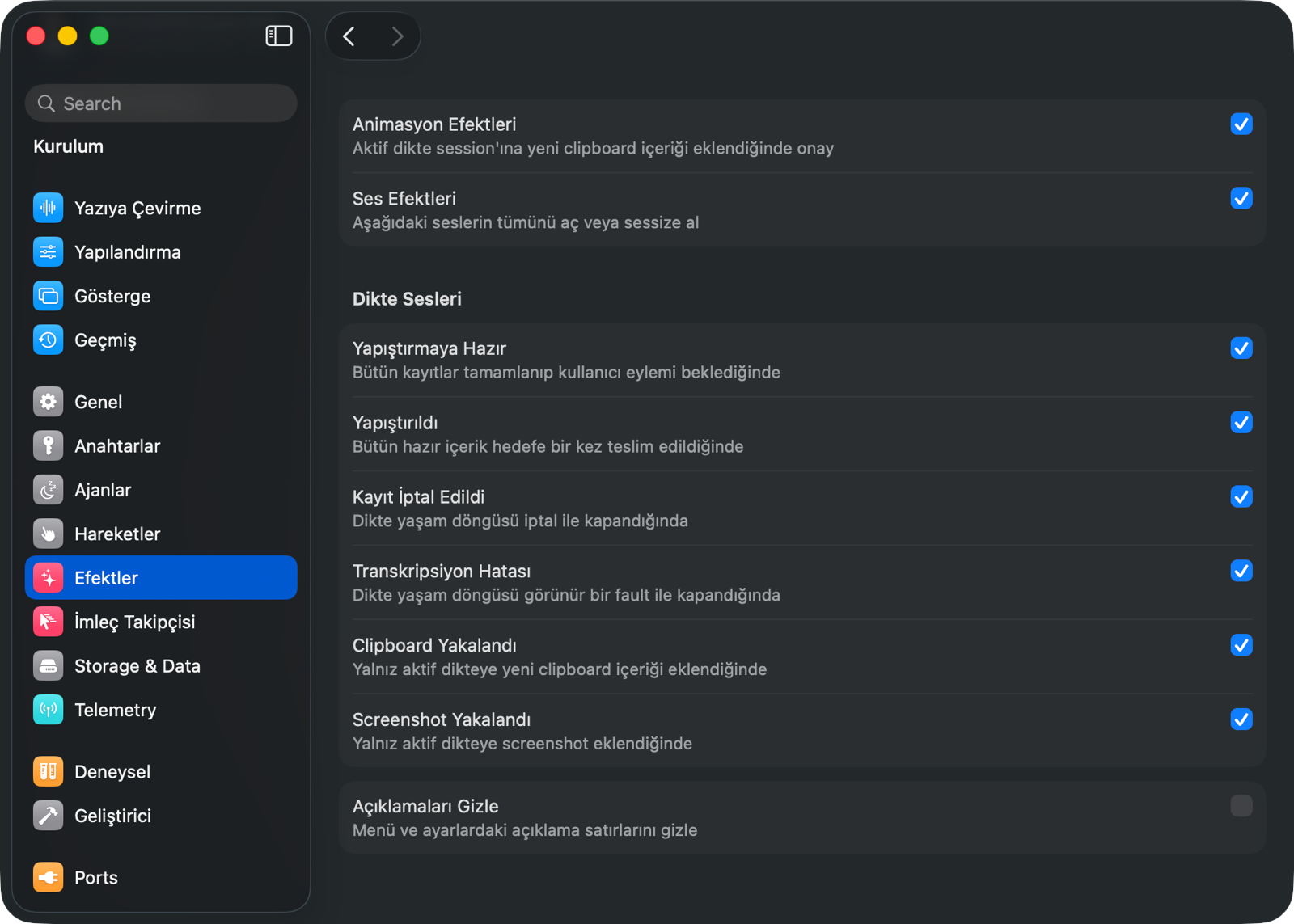
Görsel hareketleri ve sesleri topluca açıp kapatabilir; yapıştırmaya hazır, yapıştırıldı, kayıt iptal edildi, yazıya çevirme hatası, pano yakalandı ve ekran görüntüsü yakalandı gibi durumların seslerini ayrı ayrı seçebilirsin.
Parmak hareketleri kısayolların yerini alabilir
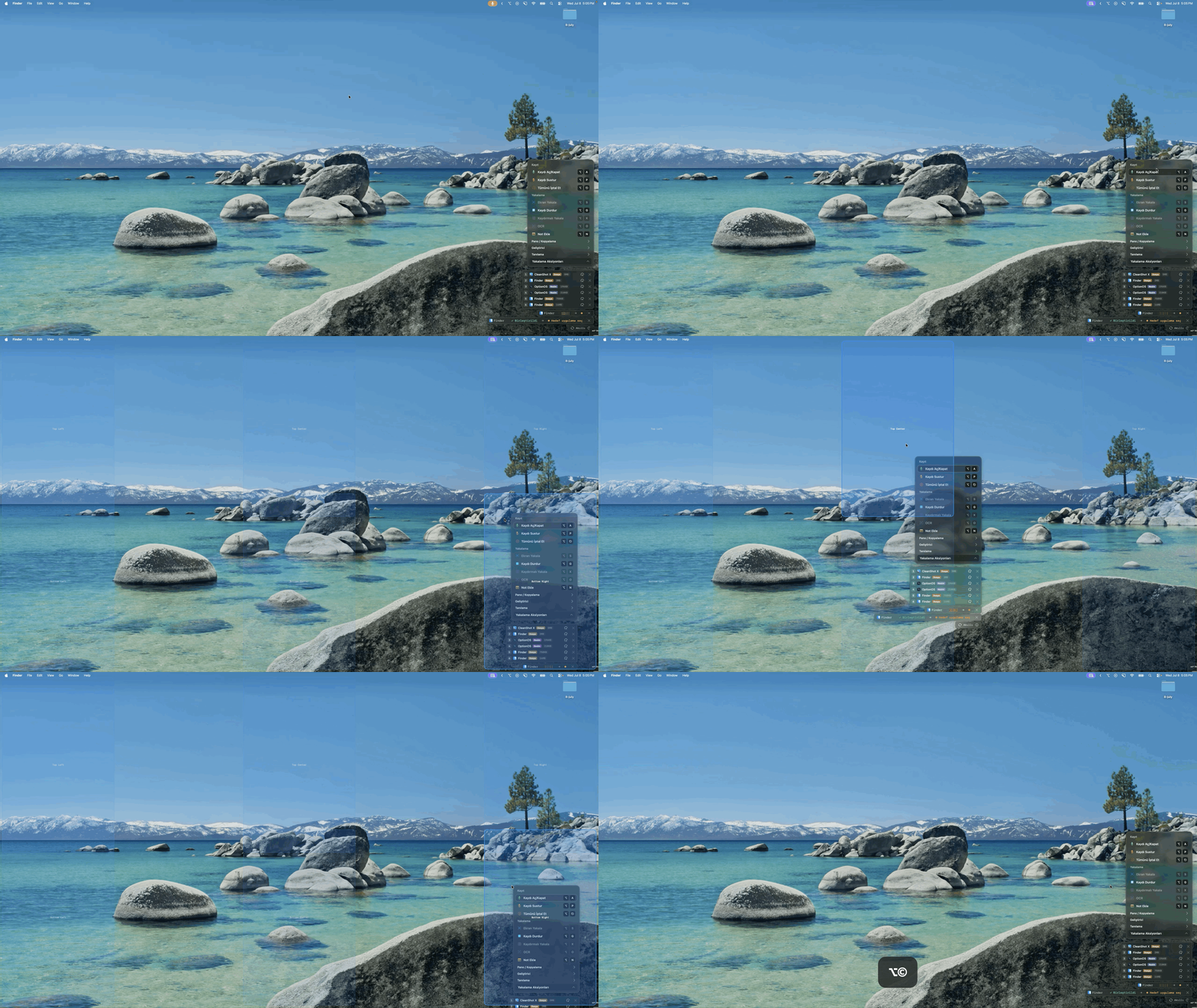
Üç parmakla dokunarak dikteyi açıp kapatabilir; köşe tıklamalarını yapıştırma, geçmişi açma veya dikteyi iptal etme gibi işlere bağlayabilirsin. Her hareketin sonucu yanında görünür ve üstteki önizlemeden denenebilir. Bu yüzey deneysel olduğu için çalışmayan seçimler açıkça atanmadı olarak kalır.
Hareketi anlatacaksan GIF çek
Bir hareketi, animasyonu ya da panelin nasıl davrandığını uzun uzun prompt'lamak yerine Option+G ile GIF çekersin. GIF, hareketin başlangıcından bitişine kadar değişen davranışı tek kayıtta taşır.
Bileşen Kopyala: ekrandaki parçanın arkasını da yakala
Yakalama menüsündeki Bileşen Kopyala, seçtiğin UI parçasını yalnız resim gibi değil, component/source ağacıyla birlikte kopyalar. Agent artık ekrandaki parçanın arkasında hangi source dosyaları, descendants ve route'lar olduğunu da görebilir.
Şu an bu akış optionOS tarafında çalışıyor. SDK yayınlandığında kendi Mac uygulamasını geliştiren biri de SDK'yı uygulamasına koyup kendi uygulamasını böyle tarif edebilecek: direkt nokta atışı; kaynak kodlar, modlar ve ilgili parçalar da pakete gidecek.
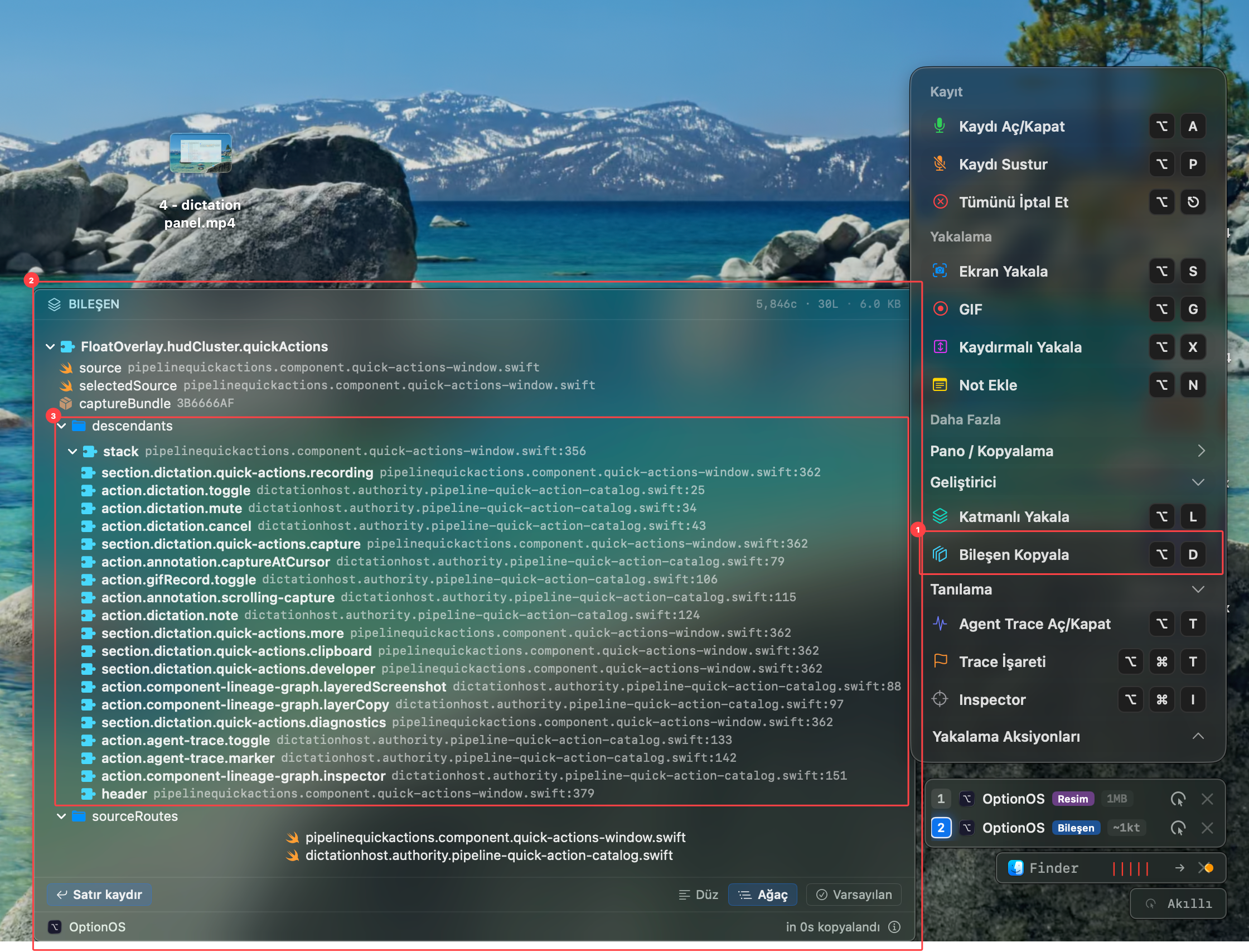
- 1Yakalama menüsündeki Bileşen Kopyala aksiyonu
- 2Kopyalanan bileşen çıktısı
- 3Descendants/source ağacı
Menübar hızlı işlere ayrıldı
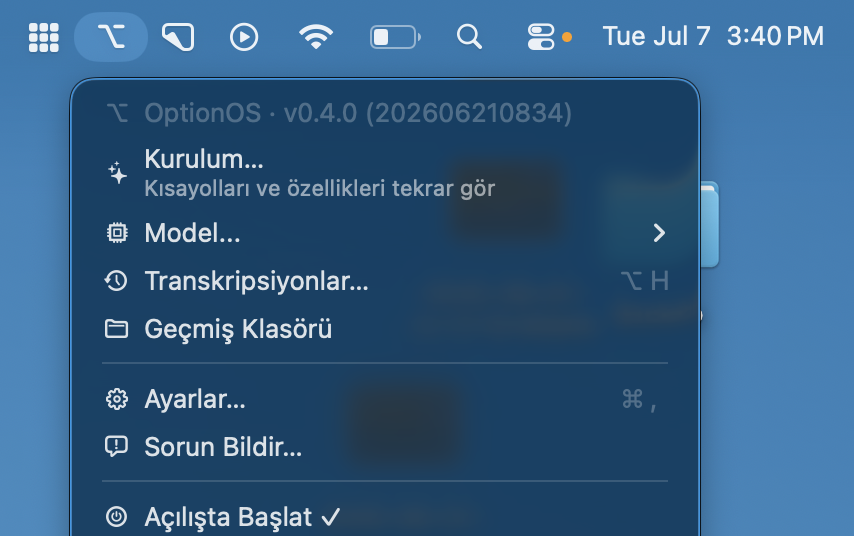
Menübar artık sık kullanılan işleri taşır: kurulum, model seçimi, transkripsiyonlar, geçmiş klasörü, ayarlar, sorun bildir, açılışta başlat ve log komutunu kopyala. Büyük kararlar ayarlar paneline taşındığı için menü daha sade kalır.
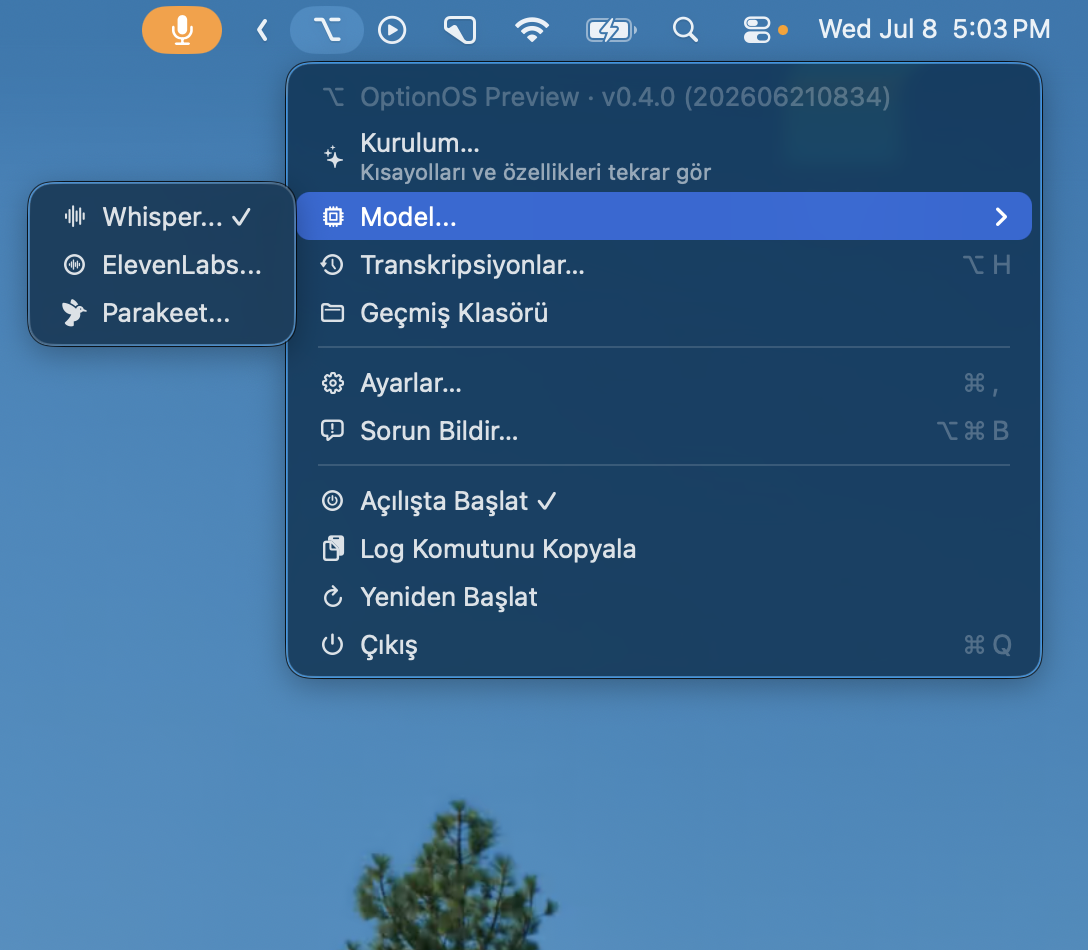
- 1Kurulum ve kısayolları tekrar görme
- 2Model seçimi
- 3Transkripsiyonlar ve geçmiş klasörü
- 4Ayarlar ve sorun bildir
- 5Açılışta başlat, log komutu ve yeniden başlat
Ayarlar baştan aşağı yenilendi
Yazıya Çevirme, Yapılandırma, Gösterge, Geçmiş, Genel, Anahtarlar, Ajanlar, Hareketler, Efektler, İmleç Takipçisi, Depolama ve Veriler ile deneysel seçenekler tek pencerede, yaptığın işe göre ayrılıyor. Her seçenek neyi değiştirdiğini yanında anlatıyor.
Ayarlar artık işlere göre ayrılmış
Ayarlar tek yerde yığılmak yerine ayrı panellere bölündü. Motor, Dil, Yapılandırma, Gösterge, Kota ve Geçmiş konuşma akışını taşır; Genel, Anahtarlar, Ajanlar, Hareketler, Efektler, Storage & Data, Deneysel, Geliştirici ve Ports kendi kararlarını ayrı tutar.
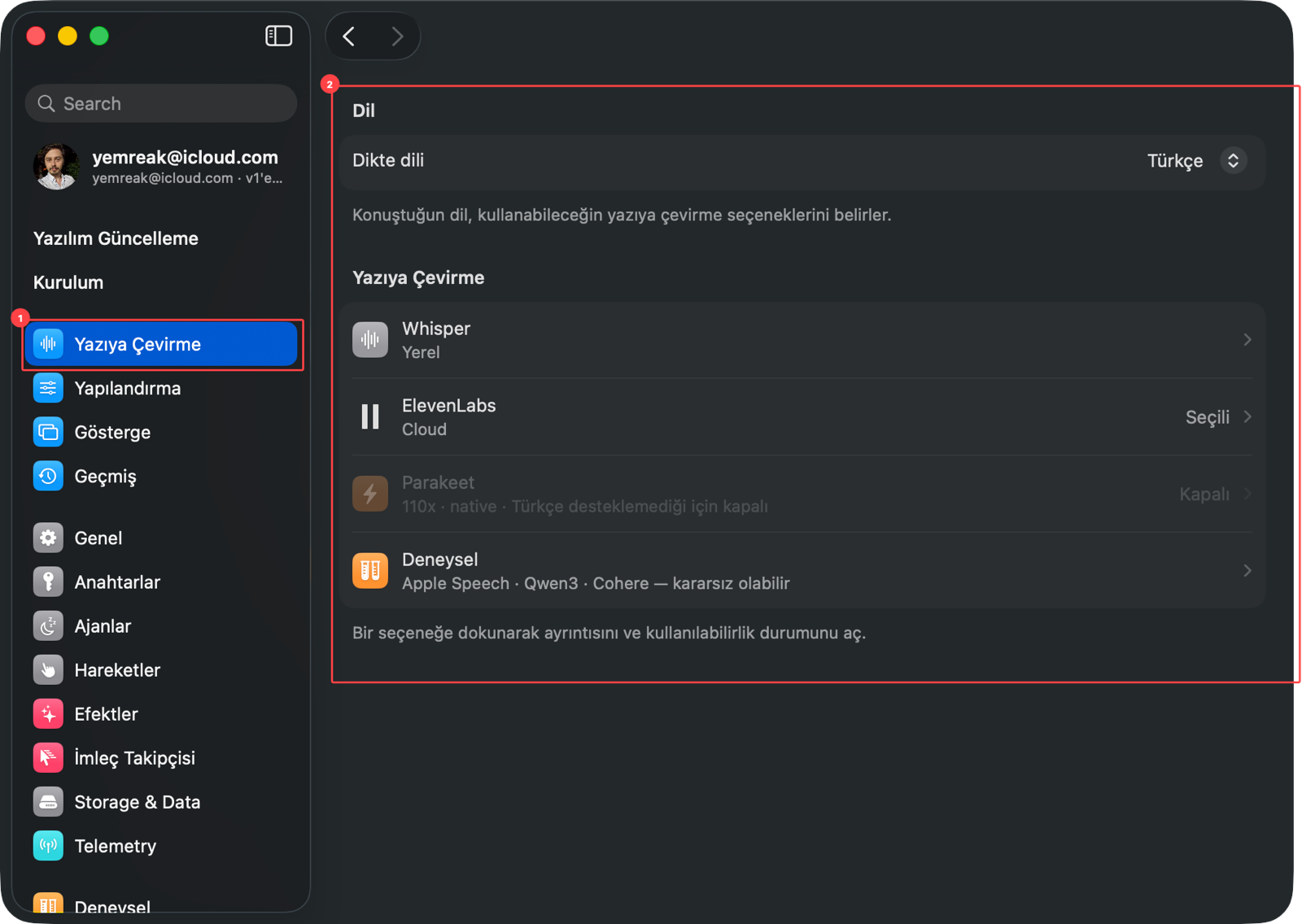
- 1Ayrı ayar panelleri
Ayar araması doğru bölümü hemen açar
Bir ayarı değiştirmek istediğinde settings bar'da arayabilirsin. Suggestion'a tıkladığında gerekli ayar bölümü açılır; kullanıcı aradığı şeyi menüler arasında kaybolmadan bulur.
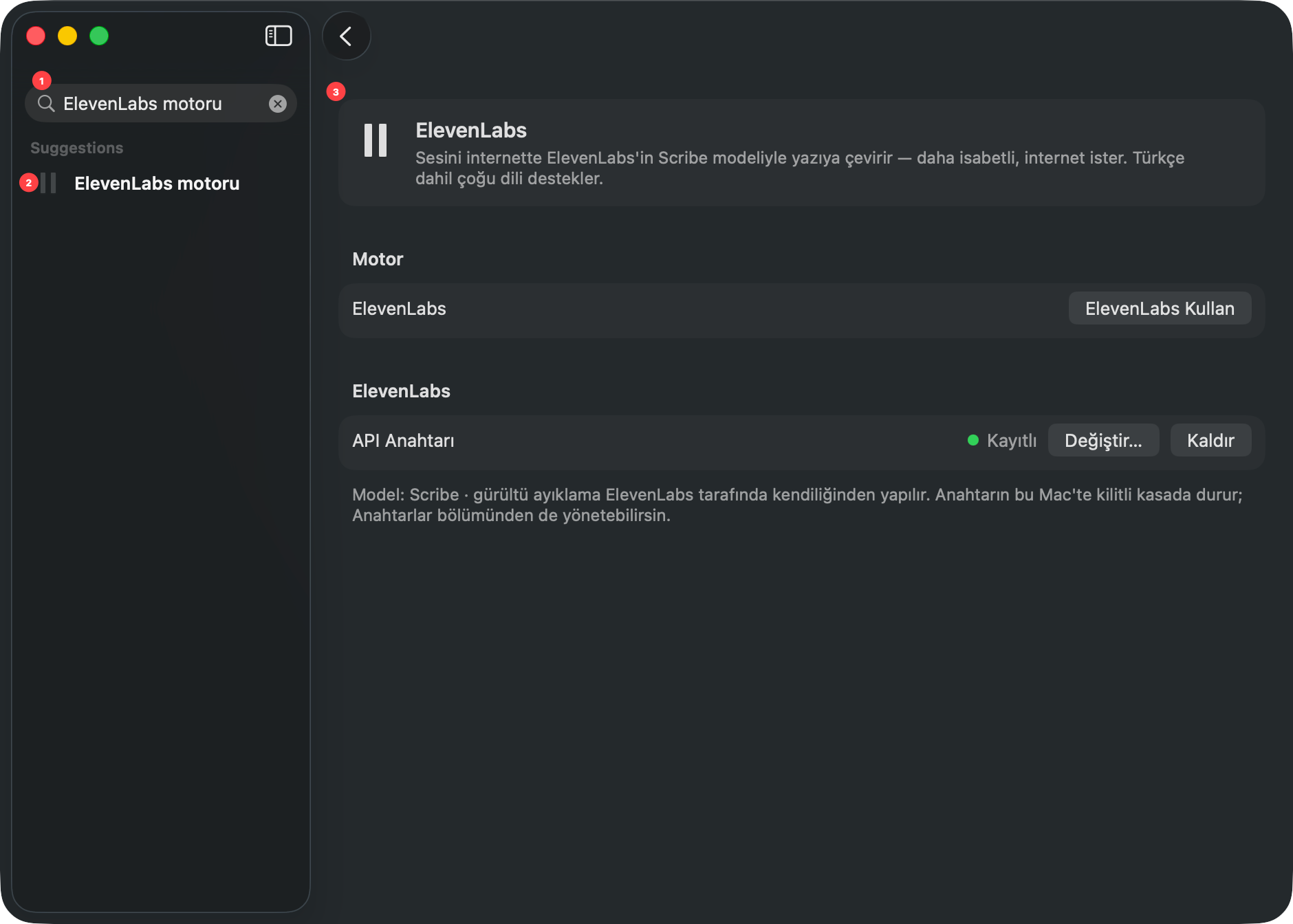
- 1Settings arama alanı
- 2Suggestion sonucu
- 3Açılan ayar detayı
Whisper ayarları artık kendi alanında
Whisper için model, çalışma biçimi ve çıktı davranışını aynı yerde seçebilirsin. Sessizlikte üretilen kapanış cümleleri gibi hatalı çıktılar ayrı listede görünür; hazır engelleri kullanabilir veya kendi örneğini ekleyebilirsin.
ElevenLabs hesabını ve kalan kullanımını görebilirsin
ElevenLabs kullanıyorsan hesap planın, kullanılan ve kalan karakter miktarı ile yenilenme tarihi artık aynı alanda okunur. Bilgileri yenilemek için hesaptan çıkıp yeniden eklemen gerekmez.
Depolama ve Veriler neyin ne kadar yer tuttuğunu gösterir
Uygulamanın tuttuğu veriyi ve kapladığı alanı tek bakışta görebilirsin. Dikte, Pano Yakalama, Ekran Kaydı, Bileşen Yakalama, Yedekler ve diğer veriler ayrı ölçülür; ayrıntıya girip hangi bölümün ne kadar alan kullandığını inceleyebilirsin.
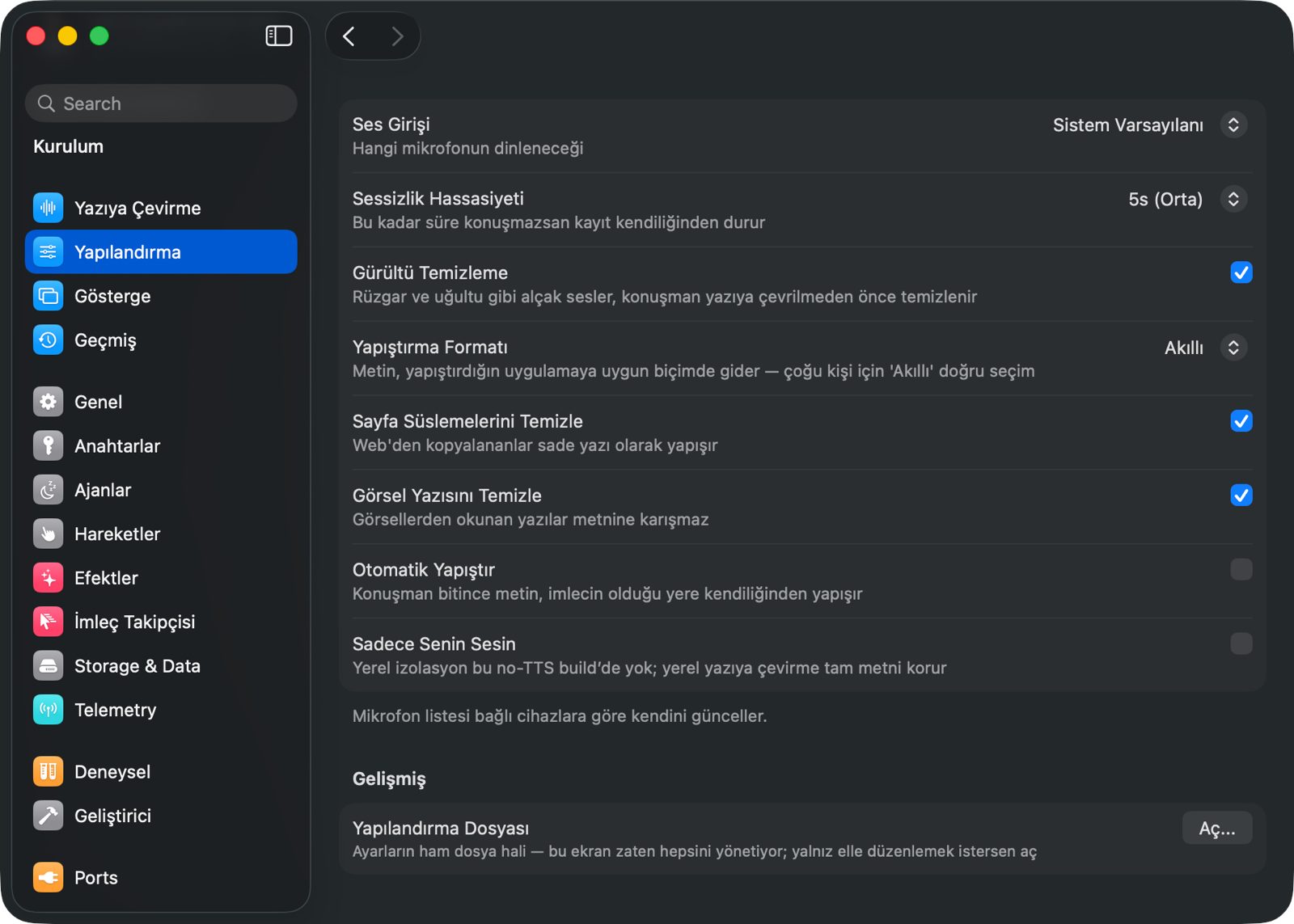
Gelişmiş yapılandırma seçimleri görünür
Mikrofon, sessizlik süresi, gürültü temizleme, yapıştırma biçimi, sayfa süslemelerini ve görsel yazılarını temizleme gibi kararlar artık açık denetimlere sahip. Deneysel seçenekler de görünür; henüz tam çalışmayan bir davranışı kullanıp kullanmayacağına sen karar verirsin.
Yakalama ayarları gruplandı
Her şey bir anda gösterilmiyor. Pano/Kopyalama, Geliştirici ve Tanılama gibi gruplar açılıp kapanıyor; menü daha kompakt ve daha az kafa karıştırıcı duruyor.
Ekran kaydı izni artık yol gösteren kartla açılır
Screen & System Audio Recording izni gerektiğinde optionOS, System Settings'in yanında ne yapılacağını gösteren bir kart açar. App yolunu kopyalarsın, System Settings listesindeki + ile bu yolu yapıştırırsın, OptionOS.app'i seçip izni açarsın.
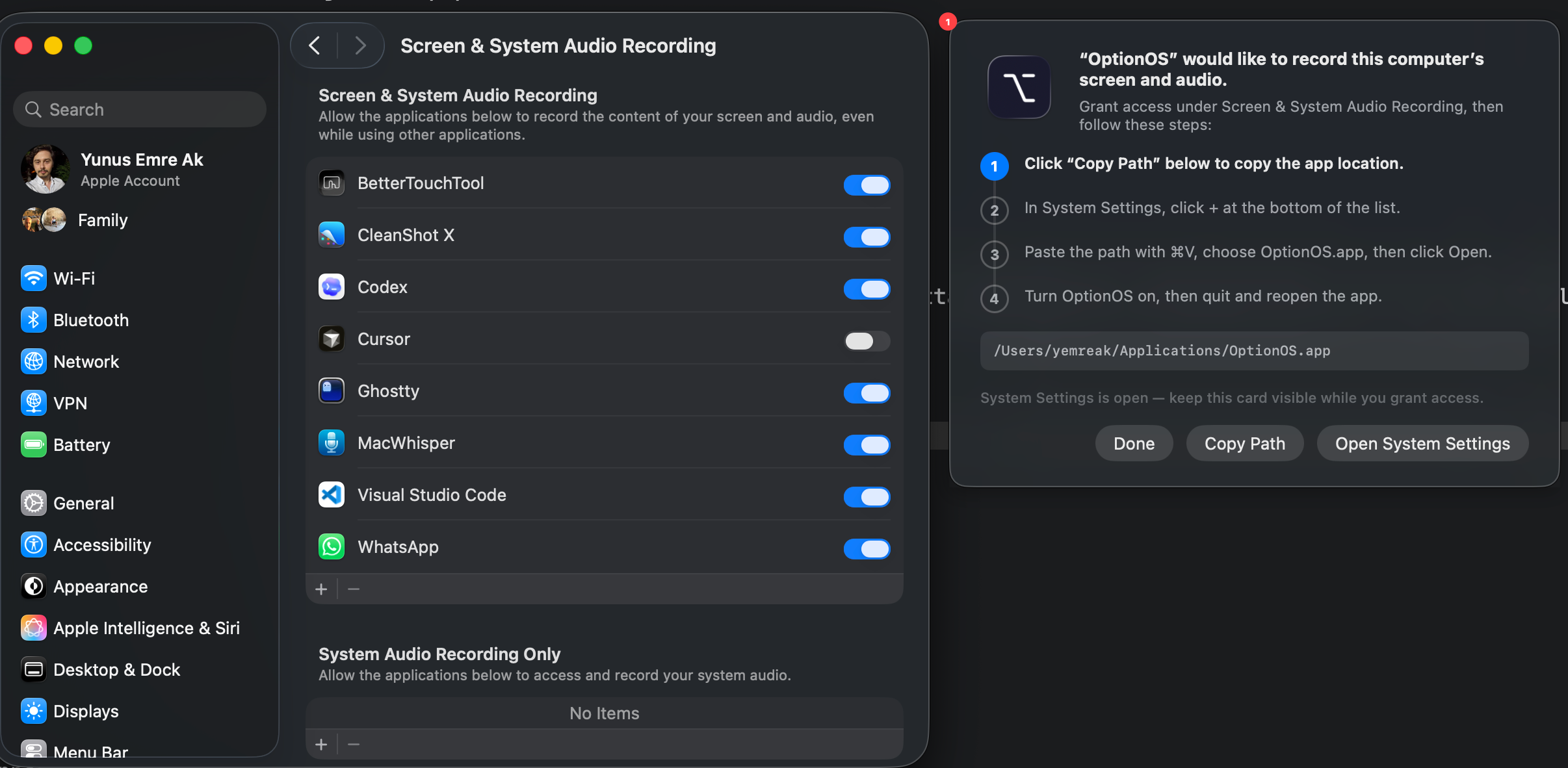
- 1optionOS izin rehberi kartı
İmleç takipçisini istediğin zaman kapatabilirsin
Kayıt veya yazma durumunu fare imlecinin yanında gösteren takipçiyi tek ayardan açıp kapatabilirsin. İstersen takipçinin ekran görüntülerinde ve ekran kayıtlarında görünüp görünmeyeceğini de ayrı seçersin.
Menübar sadeleşti: hızlı işler burada, ayarlar panelde
Görsel minibar yapısı kalktı. Menübar artık hızlı kullanılan içerikleri tutuyor: kurulum, model, transkripsiyonlar, geçmiş klasörü, ayarlar ve sorun bildir gibi aksiyonlar burada. Daha büyük kararlar yeni ayarlar paneline taşındı.
Uzun ajan işleri sırasında Mac uyanık kalabilir
Ajan Güvenli Çalışma'yı açtığında Mac uykuya geçmez; uzun bir istemden sonra arka plandaki ajanlar çalışmayı sürdürebilir. Ekranın uyumasına izin verebilir, durumu yeniden ölçebilir veya engeli tek düğmeyle kaldırabilirsin.
SVG'yi SVG ya da PNG olarak gönderebilirsin
Bir SVG kopyaladığında optionOS bunu yakalama listesine alır. İstersen AI'a SVG olarak, istersen PNG olarak gönderirsin. Kod ve görsel arasında seçim kaybolmaz; aynı içerik iki biçimde de akışa girebilir.