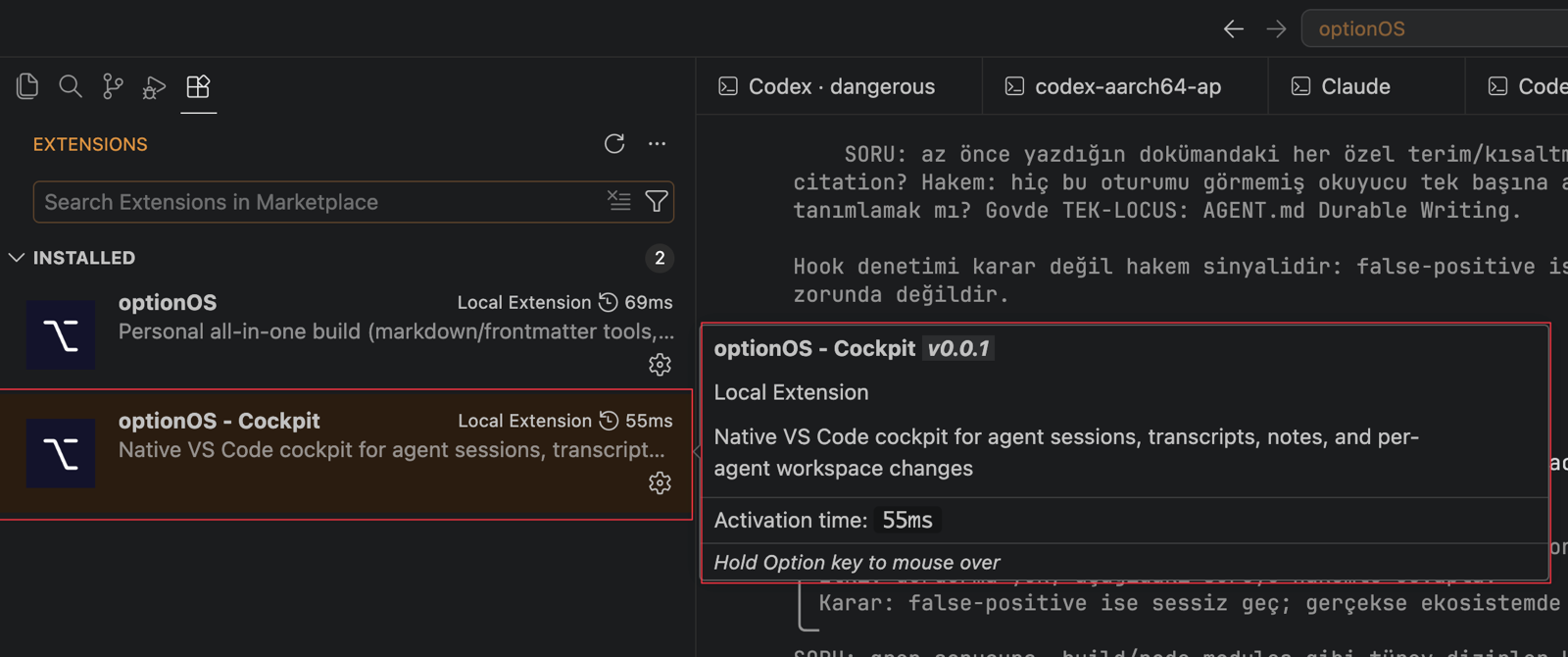
Cockpit'i aç — Ghostty otomatik, VS Code opsiyonel
FEATUREUygulamada görünen yetenek.SETUPKurulum veya bağlama aksiyonu.
Cockpit, optionOS Mac uygulamasının bir özelliğidir; ayarlardan açılır. Ghostty terminalinde çalışan Claude Code ve Codex oturumları başka hiçbir kurulum olmadan yakalanır — VS Code extension'ı yalnız VS Code'un kendi entegre terminalindeki oturumlar için gereken opsiyonel bir ikinci kaynaktır.
Çalışınca tüm agent oturumların tek panelde, canlı görünür — çalışan, bekleyen, cevabını bekleyen hepsi bir arada.
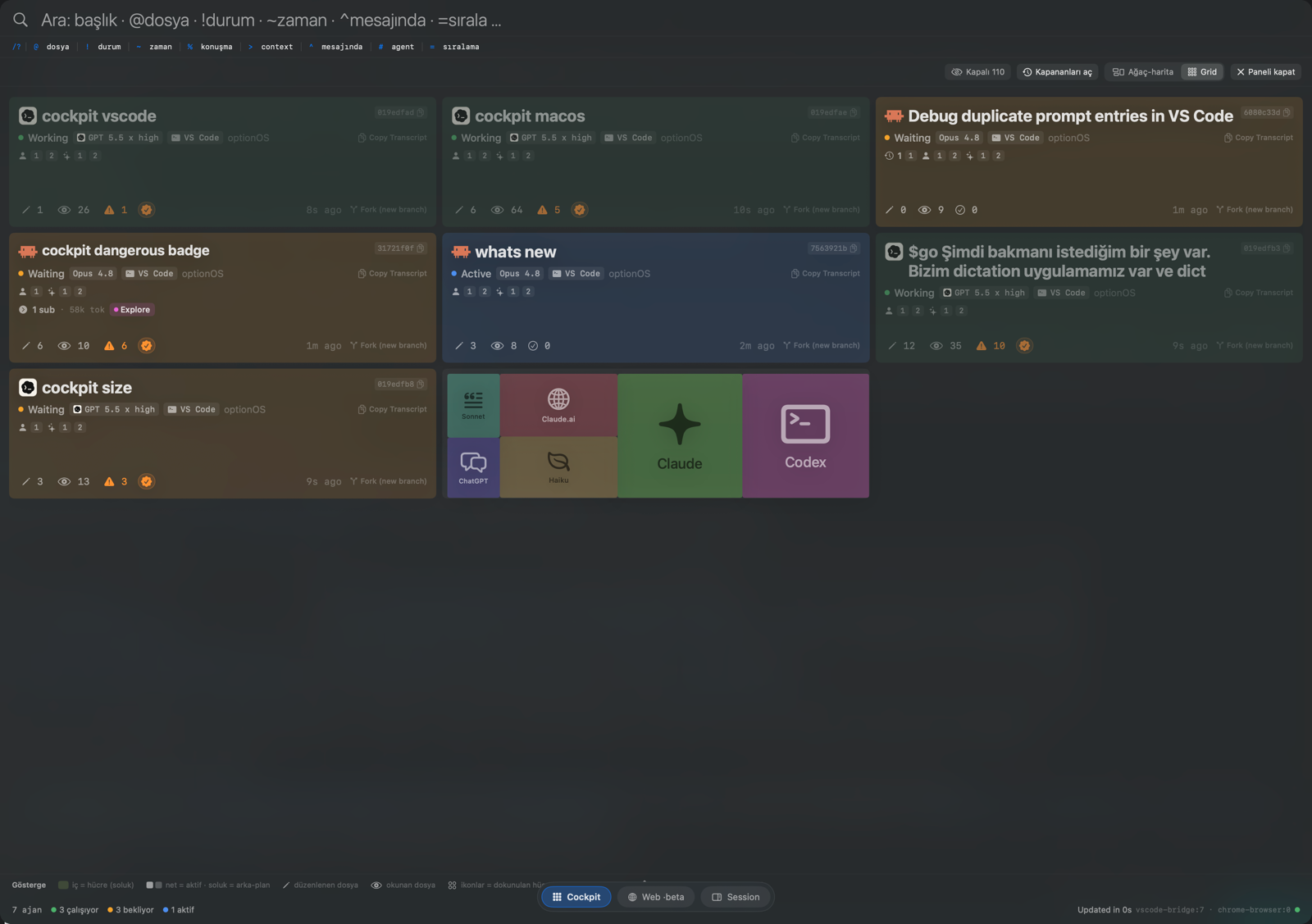
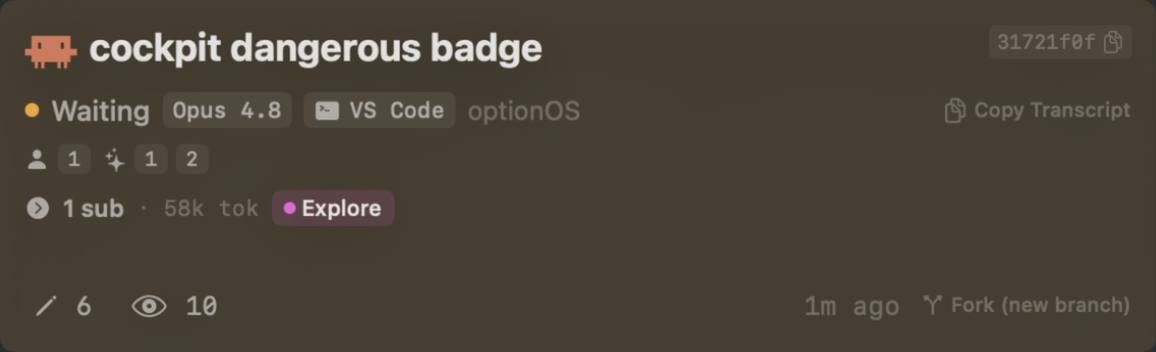
Her oturum bir kart: adı, durumu, modeli, kaç alt-agent çalıştırdığı, harcadığı token, düzenlediği dosya, yaşı ve hangi branch'e fork olduğu — hepsi tek kartta.
Kurulum üç adım:
1 — optionOS'u kur ve çalıştır. Tüm yakalama uygulamanın içindedir; ayrı bir servis veya köprü kurmazsın.
2 — Ayarlardan Cockpit'i aç. Bu tek dokunuş gerisini kendisi yapar: Claude Code ve Codex hook'ları otomatik yazılır, Ghostty izleme başlar. Ghostty'de o andan sonra açtığın her agent oturumu panelde belirir.
3 — İzin ver. Ghostty izleme için macOS Erişilebilirlik/Otomasyon izni gerekir; uygulama istediğinde bir kez onaylarsın.
Opsiyonel — VS Code entegre terminali. VS Code'un kendi terminalinde koşan oturumları da panelde görmek istersen optionOS - Cockpit extension'ını yükle, projeni workspace olarak aç ve Command Palette'ten (⌘⇧P) optionOS - Cockpit: Install komutunu çalıştır; bu kurulum workspace'e özeldir. Doctor parçaları GREEN/RED listeler, Repair onarır, Uninstall geri alır. Mac paneli Ghostty oturumlarını bu adımlardan bağımsız gösterir.