
Statik bir şey anlatıyorsan fotoğraf çek; hareketi anlatıyorsan ekranı kaydet; neye konuştuğunu göstermek istiyorsan alanı etiketle
VOICEKonuşma kaynaklı üretim.CAPTUREEkran, ekran kaydı, kaydırmalı yakalama veya pano sinyali.ANNOTATIONKonuşma anına bağlı işaret, numara, kutu veya ok.TASK-DEFINITIONAgent'a verilecek görev paketi.
Etiket illa component olmak zorunda değil — ekrandaki bir bölgeyi de işaretleyebilirsin.
Kaydı başlat ve konuşmayı kesmeden ekranı yakala. Statik bir görseli konuşmaya eklemek için Option+S kullan. Görselin üzerine işaret koyacaksan Option+Shift+S kullan; Shift, bu akışta “bunun üzerine etkileşim yapacağım” demektir ve etiketleme editörünü açar.
Editör ilk kullanımda dikdörtgen aracıyla açılır; daha önce başka bir araç seçtiysen son seçimin korunabilir. Dikdörtgen aktif değilse R tuşuna bas veya üstteki araç çubuğundan dikdörtgeni seç. Sonra konuşurken kareyi çiz: “cloud ikonu şurada”, “bu ikisi aynı aileden” veya yalnızca “şu kısım” diyebilirsin.
“Bir numaralı, iki numaralı” demek zorunda değilsin; dersen daha stabil olur. Sen konuşurken çizimin zamanı konuşmaya bağlanır ve yapay zekâ hangi işaretin hangi söze ait olduğunu görür. Böylece konuşma, görsel yakalama ve etiketleme aynı anda ilerler; akışı durdurup ayrıca bir açıklama listesi yazmazsın.
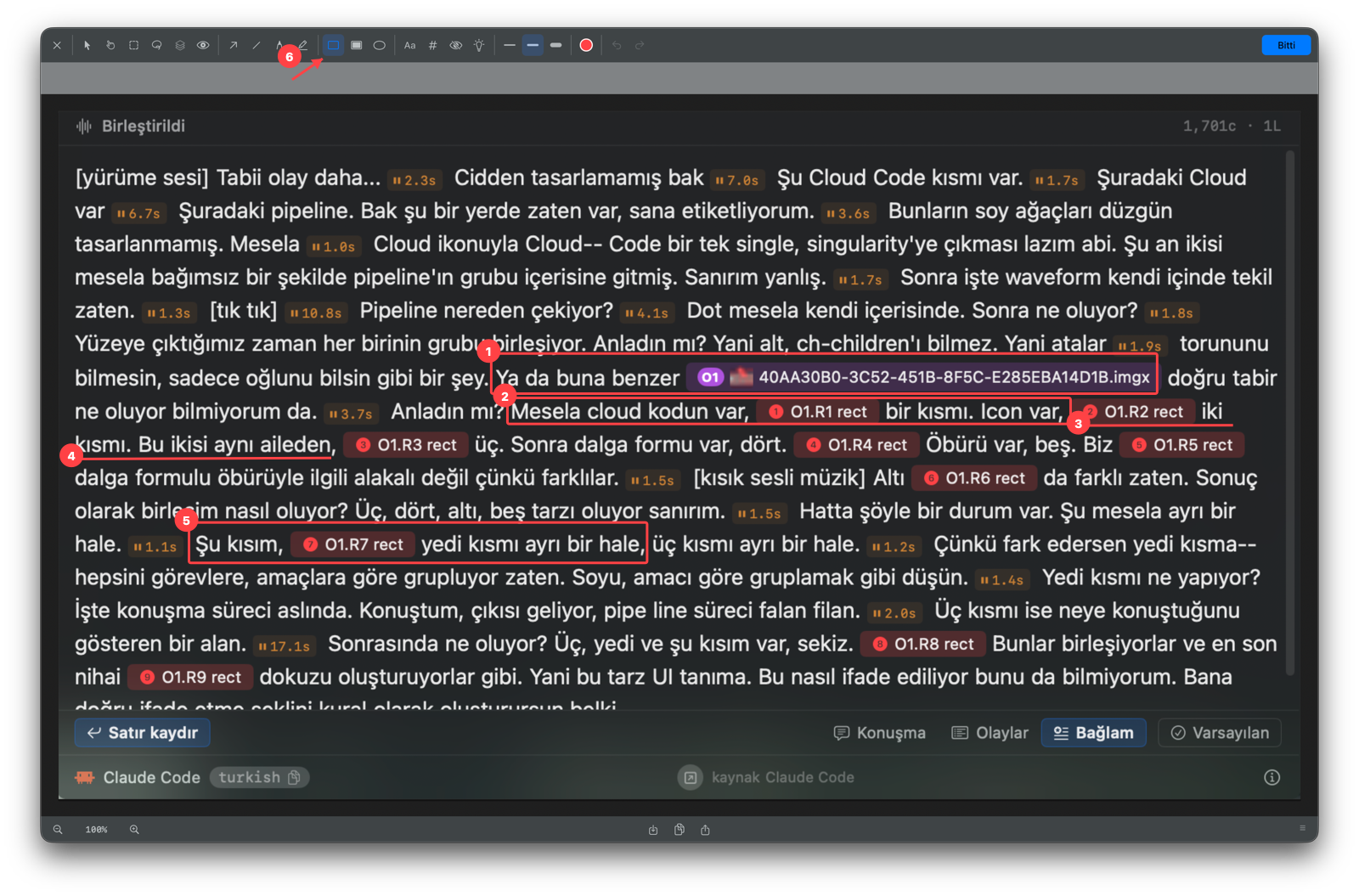
- 1Görsel referans — “buna benzer” denilen anda konuşmaya eklenen ekran görüntüsü
- 2İlk işaret — cloud kodu söylenirken çizilen alan
- 3İkinci işaret — aynı konuşma içindeki başka bir alan
- 4İlişki — “bu ikisi aynı aileden” sözüyle aynı anda çizilen işaret
- 5“Şu kısım” — konuşurken gösterilen bölge
- 6Dikdörtgen aracı — araç çubuğundaki aktif çizim aracı; `R` ile de seçilir
Hareketli olgular için ekran kaydı kullan. Kaydı aldıktan sonra üzerine etiketleme yapabilirsin; ben çok tavsiye etmiyorum. Yapacaksan sadece başlangıçtaki kareye koy, ajan neye odaklanması gerektiğini görür. Ekran kaydı hareketin başlangıcından bitişine kadar davranışı doğrudan taşır; ayrı bir 1/2/3 indeks anlatımı gerekmez.
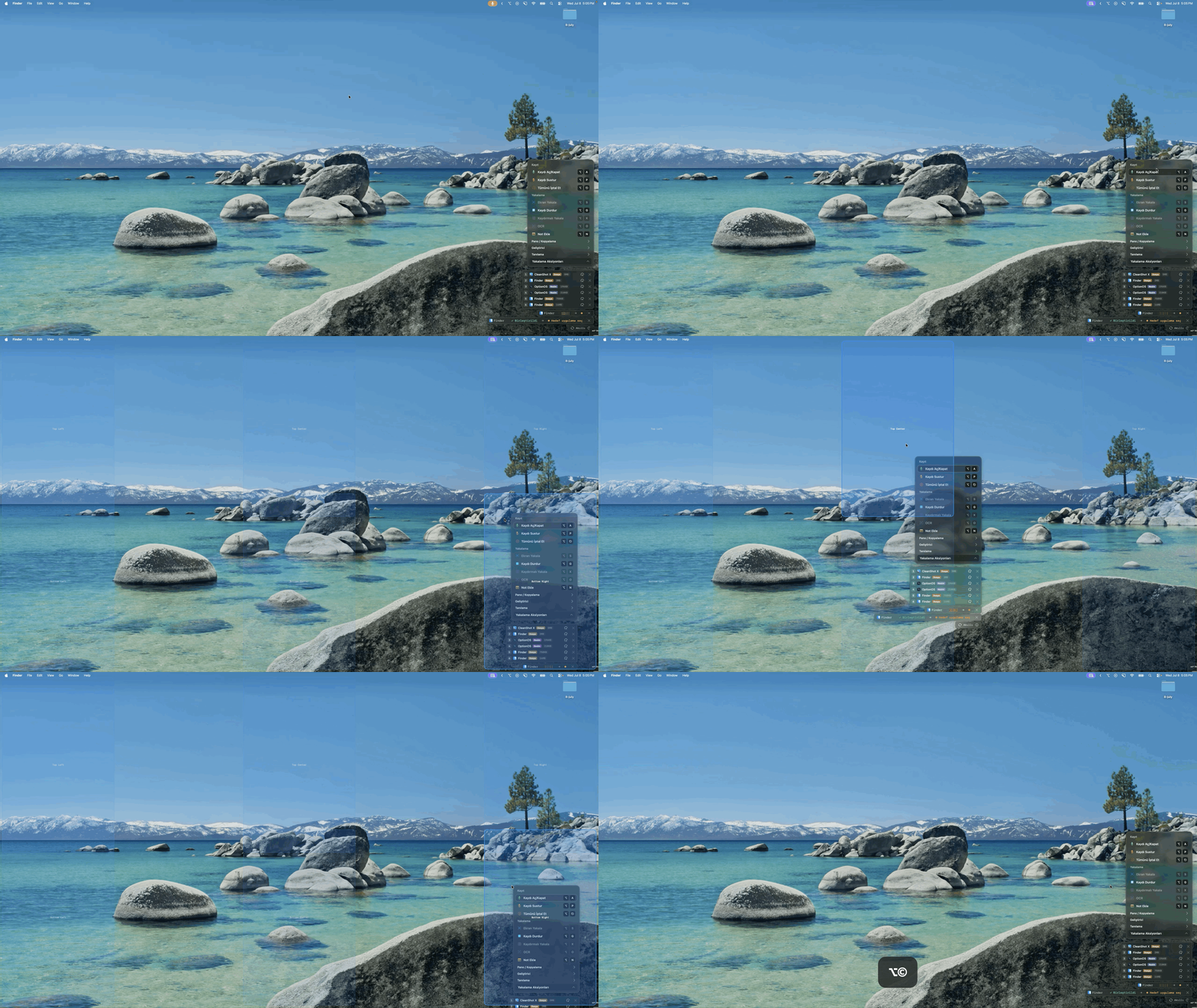
Uzun web siteleri için kaydırmalı yakalama aynı mantık: kaydırarak yakala, sonra üstüne etiketleme yap.
Eski çizdiğin bir resmin üzerine de etiket yapabilirsin. İlk resimde aklına sonradan bir şey geldiyse resmin üzerine tıklayıp o resmi editlersin; konuşman yapay zekâya gittiği için akış kırılmıyor ve yapay zekâ bunu anlayabiliyor.
Agent'a giden paket şu soy ağacıyla toplanır:
Görev paketi
├─ konuşma
├─ yakalanan görsel
│  ├─ ekran görüntüsü
│  ├─ ekran kaydı
│  └─ kaydırmalı yakalama
├─ işaret
│  ├─ kare
│  ├─ numara
│  └─ etiket
├─ uygulama bağlamı
│  ├─ hangi uygulamada başladı
│  └─ yakalama listesine ne düştü
└─ agent'a giden paket
└─ "şu kısım" tahmin değil, gösterilmiş şey olurBir component ya da UI parçası anlatıyorsan Bileşen Kopyala kullan. Bu, bir kodun arka planında ne olduğunu gösteren bir yaklaşım: görüntüyle birlikte kaynak kodlar ve ilişkiler de gider — direkt nokta atışı.
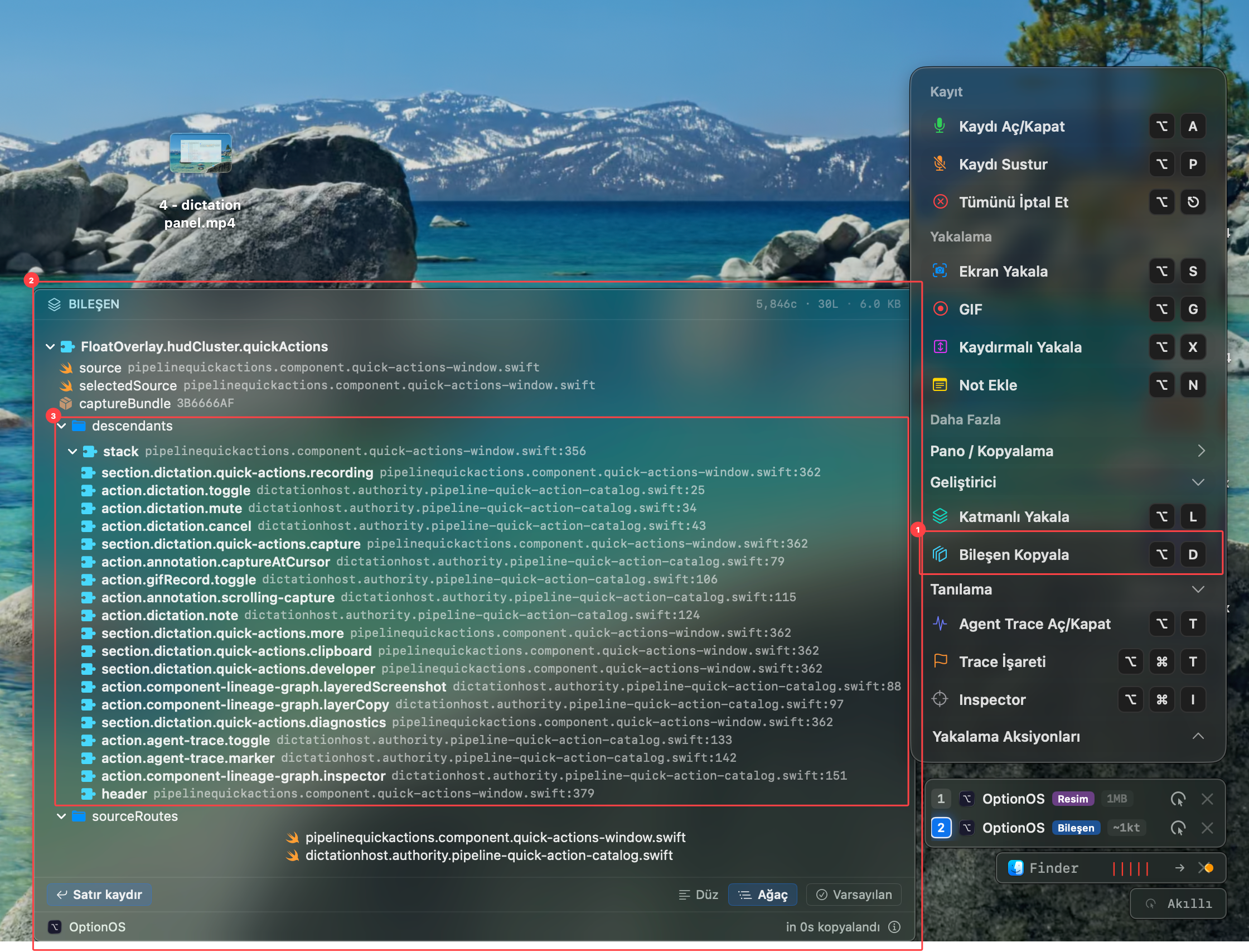
- 1Bileşen Kopyala aksiyonu
- 2Kopyalanan bileşen paketi
- 3Component/source descendants ağacı