
AI’ya yalnız ne dediğini değil, ne gördüğünü ve nereyi kastettiğini de ver
WORKFLOWTekrarlanabilir çalışma akışı.VOICEKonuşma kaynaklı üretim.AI-DEVELOPMENTAI ile geliştirme pratiği.
Bu akışın fikri basit: kodu tarif etmeye çalışma; ne gördüğünü göster, ne istediğini konuş, bağlamı kaybetmeden agent'a ver. optionOS bunun için konuşmayı, ekran yakalamayı, işaretlemeyi, soy ağacını ve agent kontrolünü aynı çalışma yolculuğuna bağlar.
Bunu hiç bilmeyen biri için yolculuk şöyle başlar: önce çalıştığın ekran görünür kalır, sonra o ekrandaki parçayı yakalarsın, sonra parçanın üzerine numara veya kutu koyarsın, sonra ne istediğini konuşursun, sonra agent bu paketten kod tarafındaki doğru component'i bulur.
Bu yüzden ürün tek bir özellik gibi okunmamalı. Dictation konuşmayı taşır; Capture/Annotation gördüğün şeyi işaretler; Lineage Graph o işaretin hangi component/source ile ilişkili olduğunu gösterir; Cockpit ise işi yapan agentları yönetir.
Ekosistem görünümü bu yüzden önemlidir: aynı anda Dictation yakalama listesi, Clipboard/Pano yüzeyi, Mac Cockpit grid'i ve VS Code Cockpit paneli görünür kalır. Kullanıcı bu yüzeyler arasında bağlamı elle yeniden kurmaz; konuşma, kopyalanan sinyal, görsel ve agent durumu aynı çalışma düzeninde kalır.
Apple’dan optionOS’a: 5 dakikalık konuşmayla Settings tasarımı. Kodu veya uzun prompt’u baştan yazmıyorum. Apple Settings’te sevdiğim parçayı ekranda tutuyorum, optionOS Settings Shell’de karşılığını görüyorum, sağda yakalama aksiyonlarıyla ekranı, videoyu ve görseli topluyorum. Sonra bunu konuşarak etiketliyorum; yapay zekaya tek paket olarak gidiyor.
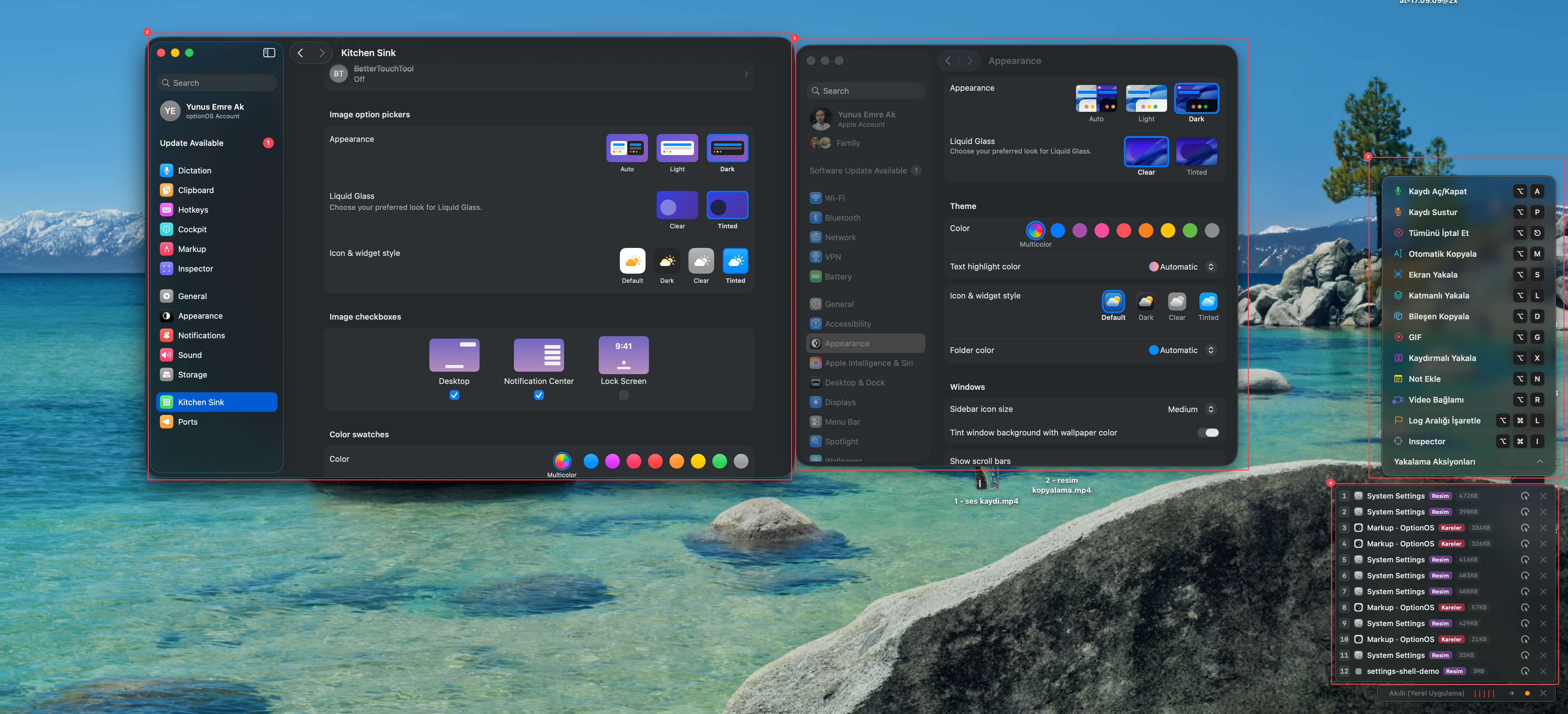
- 1Apple System Settings — sevilen referans yüzey
- 2optionOS Settings Shell — tasarlanan karşılık
- 3Capture Actions — kayıt, ekran yakalama, ekran kaydı, not ve video bağlama
- 4Yakalanan görseller/video’lar — konuşmada etiketlenen kanıt paketi
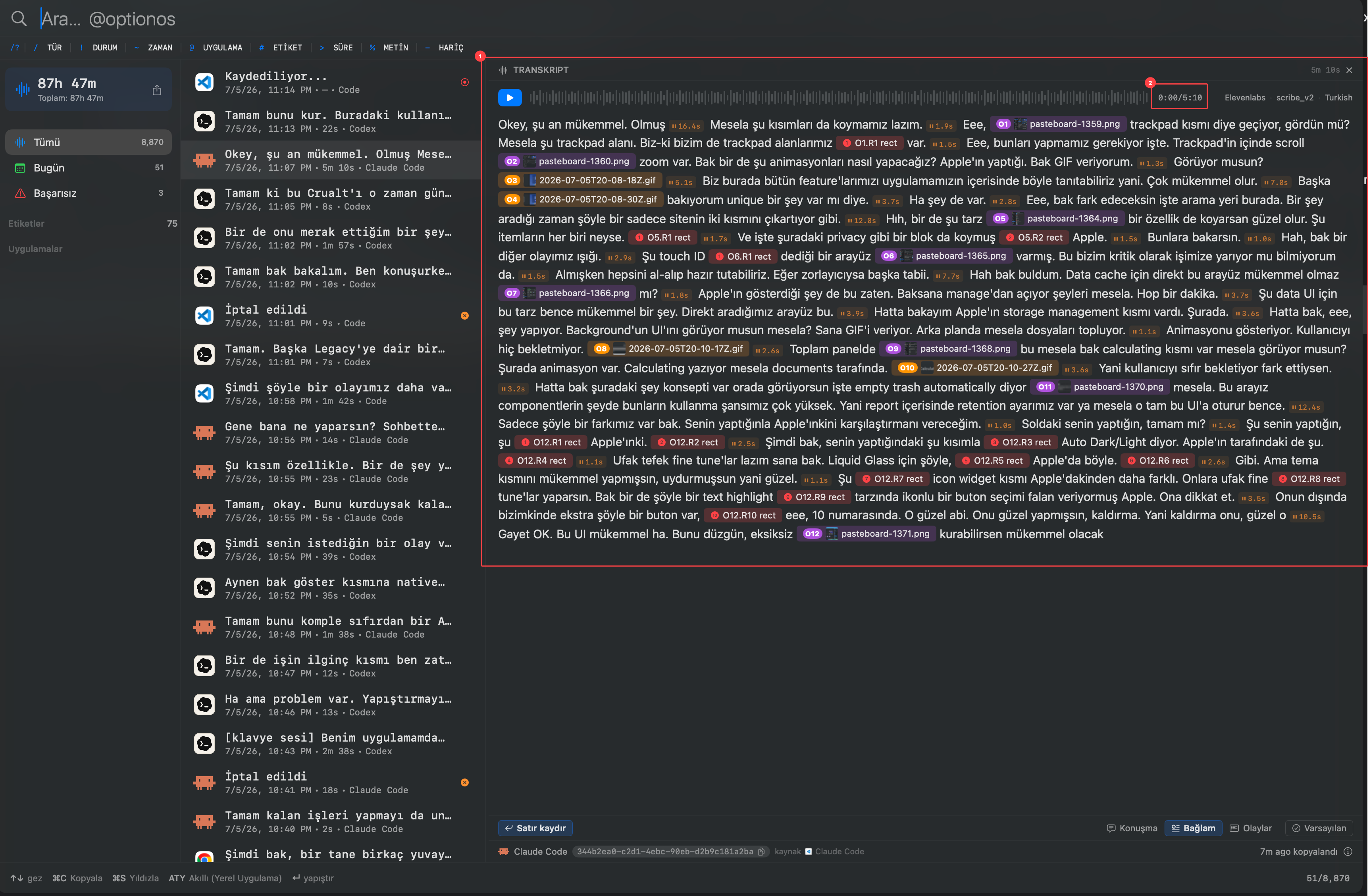
- 1Transcript — Apple referansları, görsel token’ları ve konuşma bağlamı
- 25:10 süre — normalde uzun sürecek tasarım brief’i konuşmayla yakalanıyor
Okuyan kişi burada şu cevabı alır: optionOS’ta AI’ya sadece ne dediğimi vermiyorum; ne gördüğümü, hangi parçayı işaretlediğimi ve hangi referansı sevdiğimi de aynı pakette veriyorum.
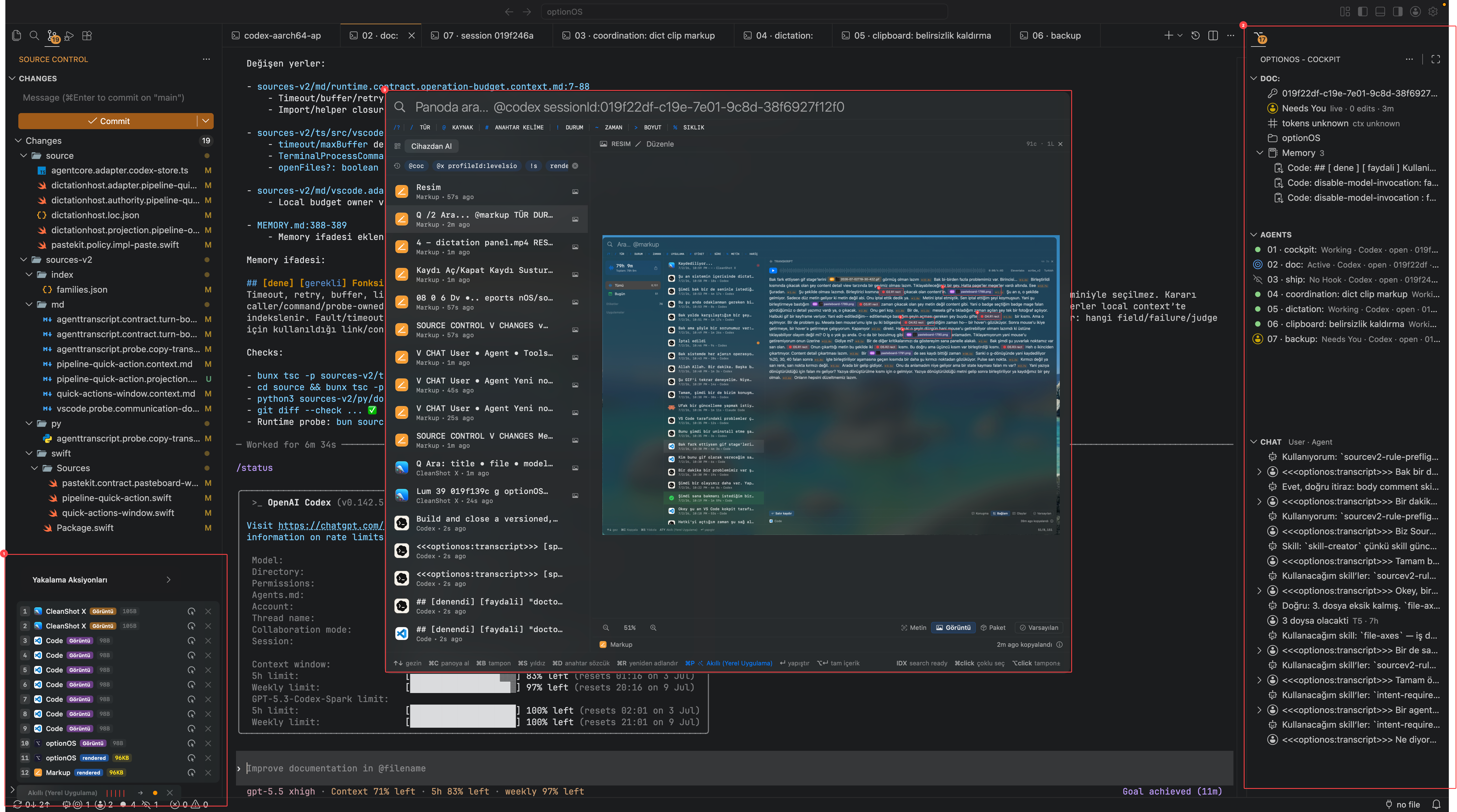
- 1Dictation ve yakalama aksiyonları
- 2VS Code Cockpit paneli
- 3Clipboard/Pano çalışma yüzeyi
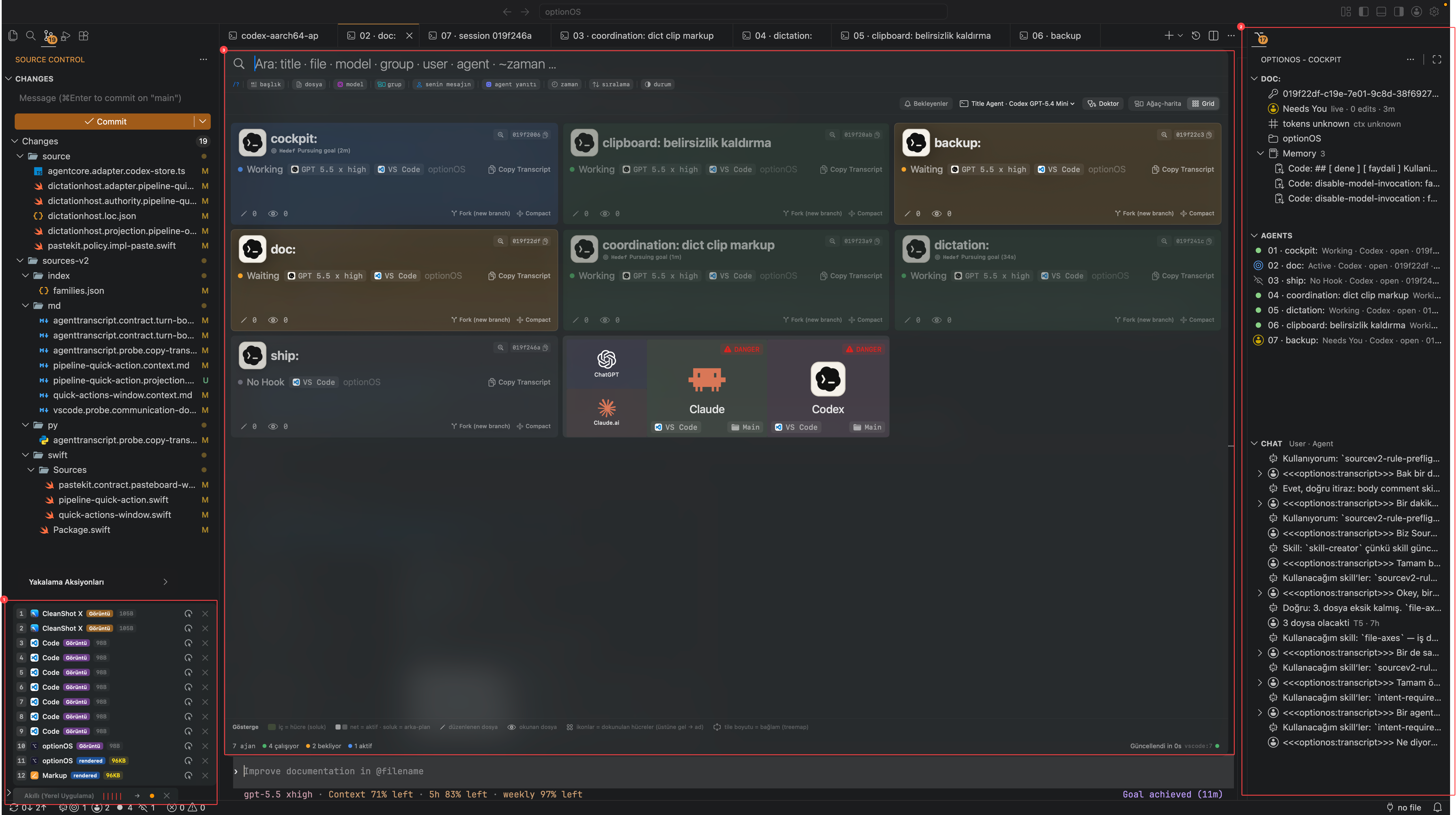
- 1Dictation yakalama listesi
- 2VS Code Cockpit paneli
- 3Mac Cockpit agent grid'i
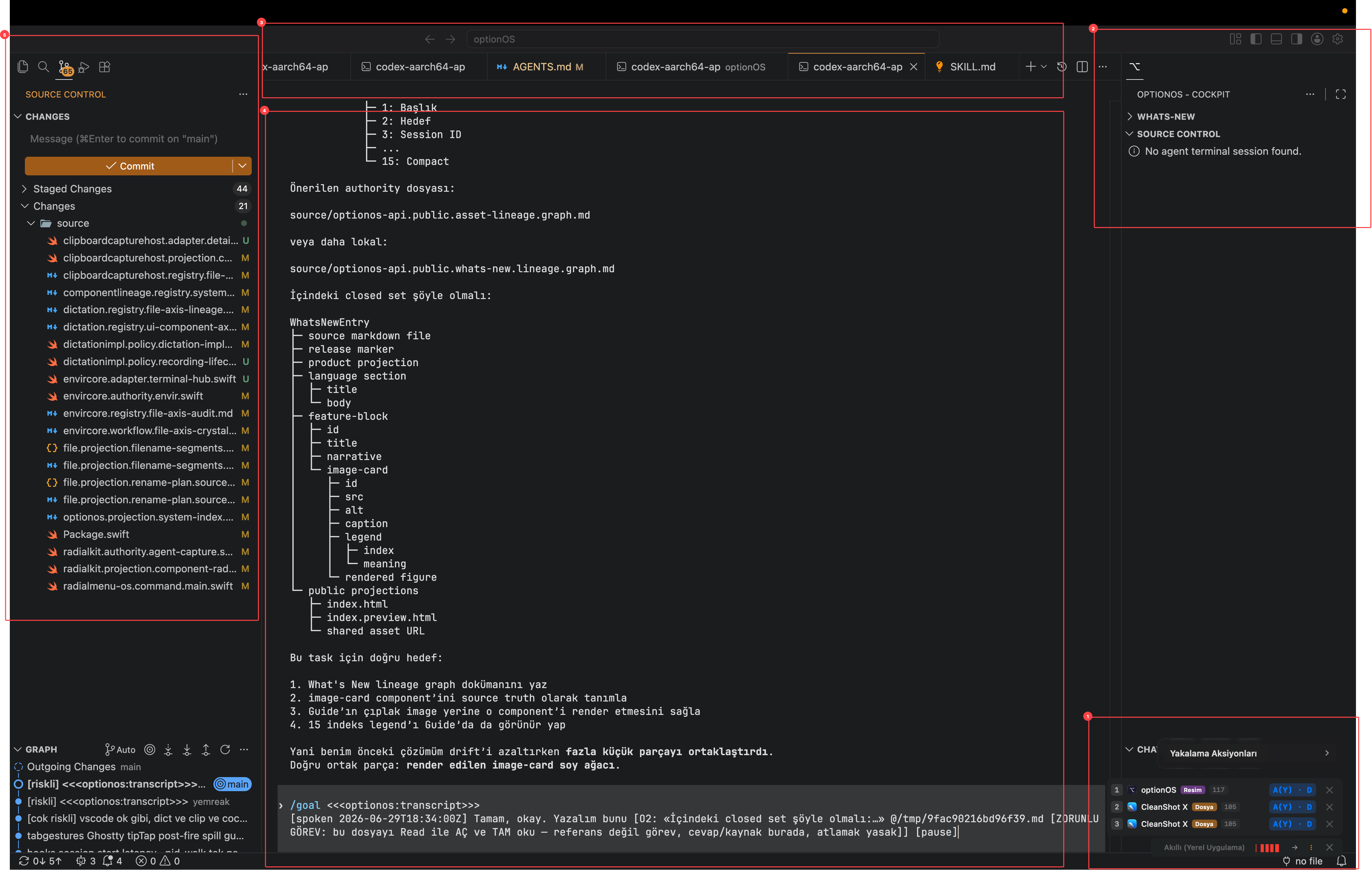
- 1Üzerinde konuşulan ürün yüzeyi veya component
- 2Agent oturumlarını gösteren Cockpit paneli
- 3Agentların çalıştığı terminal/sekme alanı
- 4Agent çıktısı — gerçek iş burada akar
- 5Source Control — değişen dosyalar burada doğrulanır
1 — Çalışırken konuş. Düşünceni yazıya çevirmek için ayrı bir belge açmazsın. Ne gördüğünü ve ne istediğini çalıştığın ekranda söylersin. Konuşma, ileride agent'a verilecek bağlamın ilk katmanıdır.
2 — Gördüğünü yakala. Sadece metin yetmez; çünkü UI'daki problem çoğu zaman “şu kısım” diye gösterilir. Capture ve Annotation, ekran görüntüsünü, kutuları, okları ve numaraları konuşmanın yanına koyar.
3 — Tam parçayı işaretle. Görsel tek başına yeterli değildir. Üzerindeki numara, kutu veya ok “hangi parça?” sorusunu kapatır. Bu indeksler, agent'ın yanlış component'e gitmesini azaltır.
4 — Soy ağacını görünür yap. Soy ağacı, gördüğün parçayı source map, component adı veya dosya yoluyla bağlar. Böylece agent “bu hangi kod?” sorusunu tahminle değil, görünen ilişkiyle çözer.
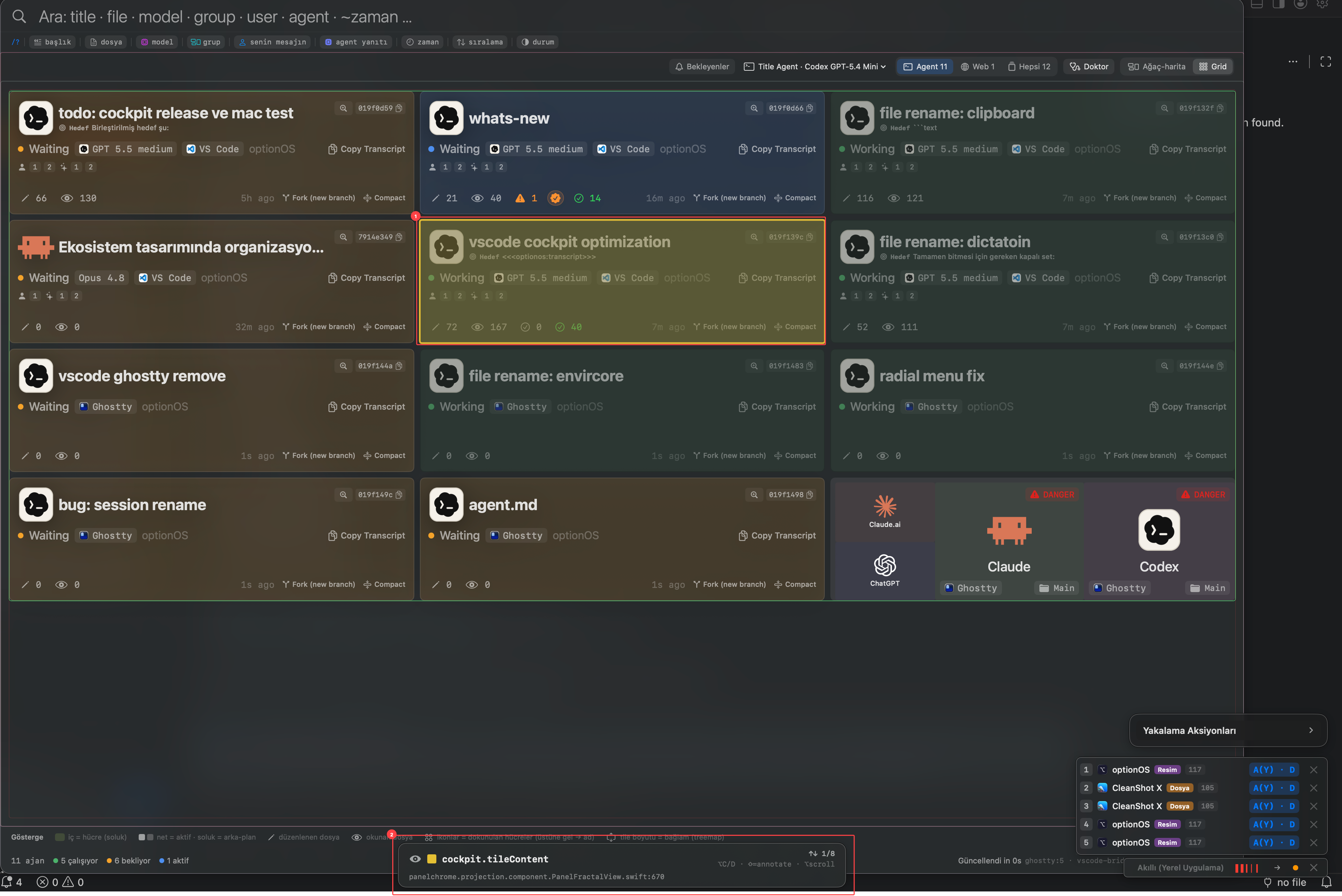
- 1Üzerinde çalışılacak seçili UI parçası
- 2O parçanın source path / lineage izi
5 — Agent'a tam paketi ver. Agent sadece konuşma metnini değil; görseli, indeksleri, açıklamayı ve source ilişkisini birlikte alır. Bu paket, “ne istendi?” ve “nereye dokunulmalı?” sorularını aynı anda cevaplar. Burada önemli olan tek bir screenshot değil; konuşma, işaretli görsel ve source ilişkisi birlikte taşınan bağlam paketidir.
6 — Agentları Cockpit'ten yönet. Birden fazla agent çalıştığında insanın ihtiyacı tüm logları okumak değildir. Hangi agent bekliyor, hangisi çalışıyor, hangisi yeni bir terminale fork edilmeli, hangisinin transcript'i kopyalanmalı — Cockpit bunu kartlara indirir. Aşağıdaki 15 indeksli kart, paketin kendisi değil; bu paketin Cockpit'te izlenebilir bir agent oturumuna dönüşmüş halidir.
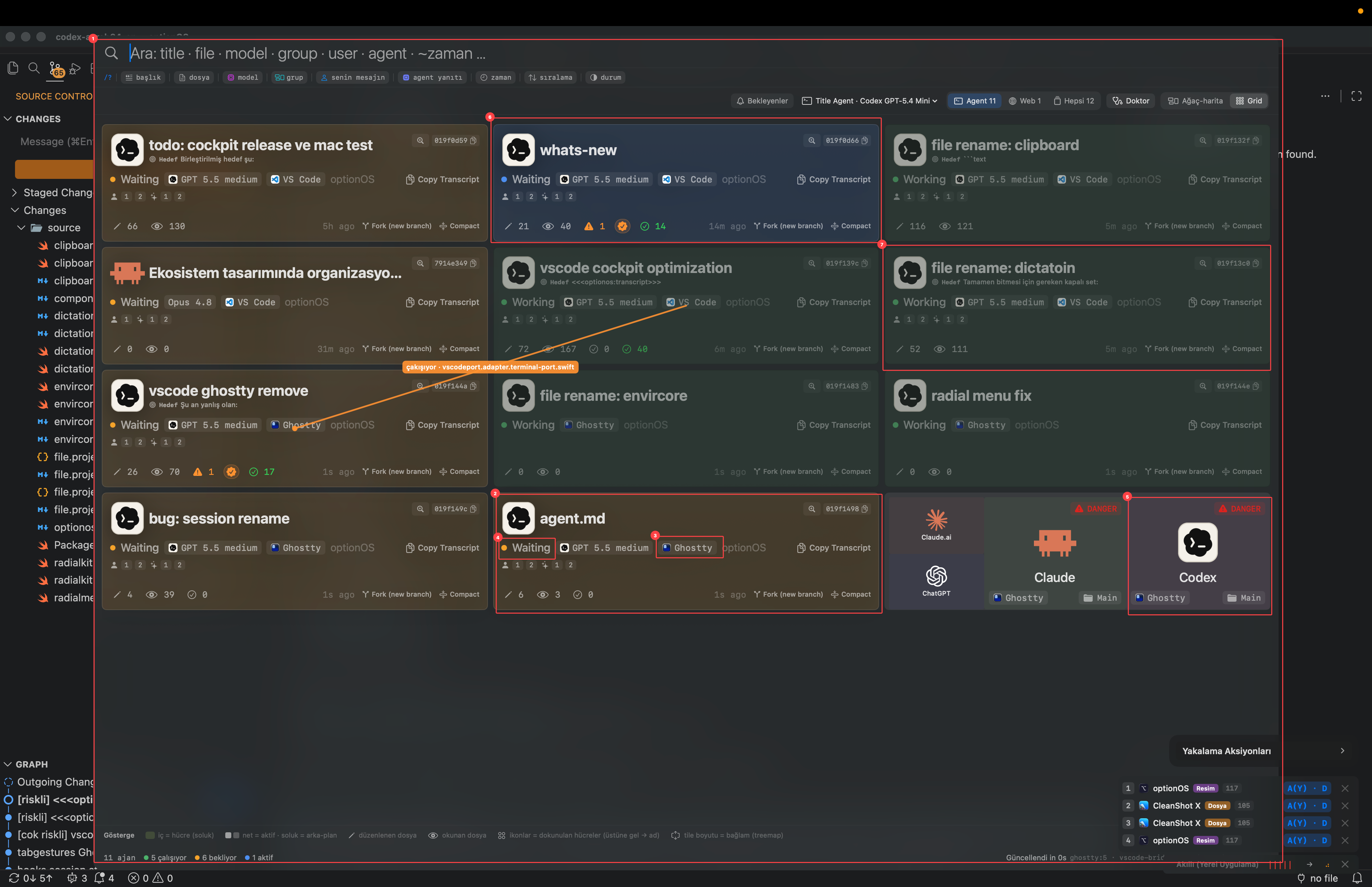
- 1Agent kartlarının ana grid'i
- 2Seçilen agent kartı
- 3Agent'ın çalıştığı host
- 4Waiting — insan girdisi bekliyor
- 5Hızlı başlatılan özel agent kartları
- 6Aktif/odak agent
- 7Çalışan kartlar — düşük öncelikli izleme sinyali
Sonuç: optionOS, “prompt yaz ve bekle” akışı değildir. Çalışırken konuştuğun, gördüğünü işaretlediğin, parçanın soy ağacını görünür yaptığın ve agentları Cockpit'ten yönettiğin bir geliştirme akışıdır. Okuyucu için kritik cümle şu: Yapay zekaya sadece ne dediğini değil, ne gördüğünü ve hangi parçayı kastettiğini de verirsin.